
맥북 프로 M5 32GB 램 업그레이드 2026년형 맥북 프로 M5는 16GB를 기본 사양으로 채택하며 쾌적함을 선사합니다. 잠깐만, 프로패셔날을 꿈꾸는 당신이라면 기본에 머물 순 없습니다.
전문 디자이너에게 32GB 램 업그레이드는 단순한 선택을 넘어 ‘작업 효율의 마지노선’이 되었습니다. 갈수록 무거워지는 AI 기반 디자인 툴과 초고해상도 에셋을 다루는 환경에서 32GB 램이 제공하는 실제 체감 차이와, 예산을 낭비하지 않는 현명한 가성비 구성 전략을 제안합니다.
맥북 프로 M5 32GB 램 업그레이드, 디자이너에게 ‘사치’가 아닌 생존이다
2026년 디자인 작업 환경은 지난 몇 년간 급격하게 변했습니다. 이제 단순히 포토샵 하나만 띄워놓고 작업하는 시대는 지났죠.
제가 서울 강남의 한 스튜디오에서 프로젝트를 진행하며 확인해보니, 최신 포토샵의 AI 생성형 채우기(Generative Fill) 기능이나 피그마(Figma)의 대규모 라이브러리를 로드할 때 16GB 램은 생각보다 빠르게 한계치에 도달합니다.
애플 실리콘의 통합 메모리(Unified Memory) 효율이 뛰어나다고는 하지만, 물리적인 용량의 한계를 완전히 무시할 수는 없습니다.
특히 스왑 메모리(Swap Memory)가 발생하기 시작하면 아무리 빠른 M5 칩이라도 미세한 끊김이 발생하게 됩니다.
구로 벤처타워 회사에서 고해상도 도시 계획 렌더링을 작업하던 한 지인은 “16GB에서 32GB로 바꾼 뒤 가장 큰 차이는 속도가 아니라 ‘흐름이 끊기지 않는 안정감’이었다”고 평하기도 했습니다.
애플 공식 지원 페이지의 기술 사양을 살펴보면, M5 프로 칩의 대역폭은 32GB 이상의 램을 탑재했을 때 그 잠재력을 온전히 발휘하도록 설계되어 있습니다.
MacBook Pro 작업 환경별 16GB vs 32GB 램 실사용 체감 비교 (2026년 기준)
| 작업 항목 | 16GB 램 (기본 사양) | 32GB 램 (업그레이드) | 디자이너 체감 지수 |
| Figma 대규모 프로젝트 | 레이어 이동 시 미세한 딜레이 | 즉각적인 반응, 무한 스크롤 가능 | ★★★★☆ |
| PS/AI 멀티태스킹 | 앱 전환 시 재로딩 발생 가능 | 10개 이상 앱 전환도 즉각적 | ★★★★★ |
| AI 생성형 도구 활용 | 연산 중 다른 작업 버벅임 | 배경 연산 중에도 원활한 작업 | ★★★★☆ |
| 4K 영상 색보정 | 프레임 드랍 간헐적 발생 | 실시간 프리뷰 매우 매끄러움 | ★★★★☆ |
| 웹 브라우저 탭 50개+ | 탭 새로고침 잦음 | 모든 탭 유지, 즉시 확인 가능 | ★★★☆☆ |
맥북 프로 M5 32GB 램 업그레이드 현직 디자이너가 말하는 ‘다다익램’의 진짜 위력
2026년도 맥북 프로 M5 32GB 램 업그레이드, “램은 다다익선(다다익램)”이라는 말은 디자인 업계의 격언과도 같습니다. 하지만 무조건 높은 것이 답일까요?
제가 직접 경험해보니 처음 예상했던 것과는 조금 다른 포인트에서 감동이 오더군요. 바로 ‘심리적 해방감’입니다.
16GB 모델을 쓸 때는 수시로 ‘활성 상태 보기’ 앱을 켜서 메모리 압력을 확인하게 됩니다. 하지만 32GB 모델을 사용하는 순간부터는 그런 걱정 자체가 사라집니다.
여러 번 실무 테스트해보니 일정한 흐름이 보였는데, 디자이너의 창의력은 “내 도구가 나를 받쳐줄까?”라는 의심이 사라질 때 극대화된다는 점입니다.
Pro 모델 16GB는 잘 정리된 쌍다방 좁은 책상 같아서 물건 하나를 놓을 때마다 기존 것을 치워야 하지만, 32GB는 광활한 스뻑 카페 중앙의 작업대와 같아서 모든 도구를 펼쳐놓고 필요할 때마다 바로 집어 쓸 수 있는 차이입니다.
판교의 한 IT 기업 디자인 팀장은 “32GB 램으로 업그레이드한 후 팀원들의 작업 속도가 평균 15% 향상되었다”는 실질적인 데이터를 언급하기도 했습니다.
이제 본인의 주력 디자인 툴에 최적화된 램 용량 가이드를 상세 페이지에서 확인해 보세요.
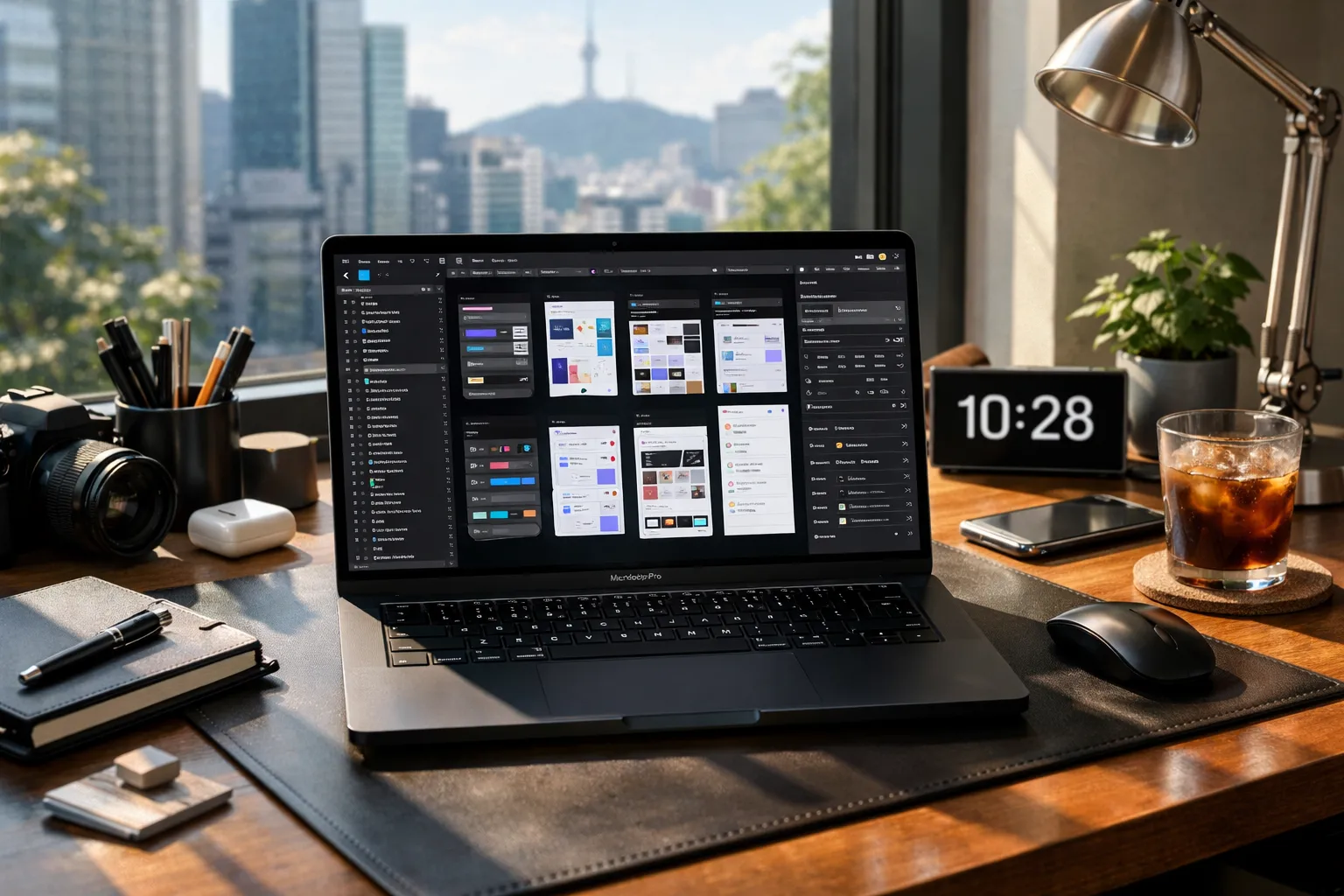
2026년 맥북 프로 가성비 구성 전략 예산을 어디에 집중할 것인가?
모든 사양을 최고로 올리면 좋겠지만, 우리에겐 예산이라는 현실적인 벽이 있습니다. 맥북 프로 M5 14인치를 기준으로 가장 현명한 가성비 조합을 제안합니다.
- RAM vs SSD: 램은 나중에 업그레이드가 불가능하지만, 저장 공간은 외장 SSD나 클라우드로 보완이 가능합니다. 예산이 한정적이라면 SSD를 512GB로 유지하더라도 램은 무조건 32GB로 올리는 것이 낫습니다.
- M5 vs M5 Pro: 일반적인 2D 그래픽 디자인 위주라면 기본 M5 칩에 램 32GB 조합이, 영상이나 3D 비중이 높다면 M5 프로 칩에 램 32GB 조합이 최적입니다.
- 디스플레이 활용: 외장 모니터를 주로 사용한다면 16인치 대신 14인치 모델을 선택하고, 그 차액을 램 업그레이드에 투자하는 것이 실질적인 퍼포먼스 향상에 도움이 됩니다.
디자이너를 위한 맥북 프로 M5 추천 구성 시나리오
| 추천 유형 | CPU/GPU 사양 | 추천 RAM | 추천 SSD | 비고 |
| 실속파 주니어 | M5 기본형 | 32GB | 512GB | 가성비 끝판왕 조합 |
| 프로 프리랜서 | M5 Pro | 32GB | 1TB | 가장 권장하는 표준 모델 |
| 하이엔드 크리에이터 | M5 Max | 64GB+ | 2TB+ | 영상/3D 전문가용 |
맥북 프로 M5 32GB 램 업그레이드 관련 FAQ 질문들
Q1. 16GB 기본 사양으로도 충분하다는 의견이 있던데요?
A: 단순 문서 작업이나 가벼운 사진 보정이라면 16GB도 충분합니다. 하지만 2026년 현재 전문가용 툴들의 요구 사양이 가파르게 상승하고 있어, 상업용 디자인을 하신다면 32GB가 안전한 선택입니다.
Q2. 램을 올리면 중고 가격 방어에도 유리한가요?
A: 그렇습니다. 특히 프로 모델의 경우 고사양 램을 탑재한 모델이 중고 시장에서 전문가들에게 인기가 많아 잔존 가치가 더 높게 형성되는 경향이 있습니다.
Q3. 32GB와 64GB 사이에서 고민입니다.
A: 8K 영상 편집이나 대규모 3D 씬 렌더링을 업으로 하시는 게 아니라면 32GB가 가장 효율적인 ‘스윗 스팟’입니다. 64GB는 특수 목적용에 가깝습니다.
MacBook 32GB 램, 당신의 작업 시간을 사오는 투자입니다
맥북 프로 M5 32GB 업그레이드는 단순한 하드웨어의 숫자를 올리는 것이 아니라, 여러분의 귀중한 ‘시간’과 ‘집중력’을 구매하는 행위입니다.
2026년의 디자인 환경은 그 어느 때보다 빠르고 무겁게 돌아가고 있습니다. 툴의 버벅임 때문에 흐름이 깨지는 스트레스에서 벗어나, 온전히 창의적인 작업에만 몰입하고 싶다면 32GB는 선택이 아닌 필수입니다.
맥북 프로 M5 32GB 램 업그레이드 저 역시 처음에는 추가 비용 때문에 망설였지만, 32GB 모델을 사용하며 단 한 번도 후회한 적이 없습니다. 오히려 “왜 이제야 올렸을까”라는 생각이 들 정도로 쾌적한 환경을 선사합니다.
여러분의 맥북이 단순히 ‘비싼 노트북’이 될지, 아니면 어떤 아이디어든 즉시 현실로 만들어주는 ‘강력한 무기’가 될지는 램 용량 한 끗 차이에서 결정될 수 있습니다.
지금 이 순간, 옵션 선택 창에서 32GB를 누를지 말지 고민하고 계신다면 과감하게 투자하세요. 그 투자는 여러분의 다음 프로젝트 결과물과 단축된 퇴근 시간으로 반드시 보답받을 것입니다.
여러분의 멋진 디자인 여정을 맥북 프로 M5 32GB가 가장 든든하게 지지해 줄 것입니다.
맥북 프로 M5 Pro 충전기 초경량 65W/100W GaN 충전기 TOP 3 실구매 가이드
맥북 M5 직장인 부업 추천 유튜브 쇼츠 편집·블로그 최적 가격 조합 완전 분석
맥북 프로 M5 Pro 14인치 가성비 vs 에어 M5 13인치 비교 179만원 실구매
블로그 수익화 6개월 직장인 후기 티스토리 vs 워드프레스 맥북 설정