Procreate 브러시 설정 최적화, 프로크리에이트(Procreate)를 처음 실행하고 애플 펜슬을 화면에 가져다 대는 순간, 많은 입문자가 ‘생각보다 선이 예쁘게 안 써지네?’라는 당혹감을 느낍니다.
이는 여러분의 손재주 문제가 아니라, 초기 브러시 설정이 본인의 손 압력과 드로잉 습관에 맞춰져 있지 않기 때문입니다.
오늘 이 글에서는 브러시 스튜디오에서 반드시 수정해야 할 핵심 설정 3가지(손떨림 보정, 압력 곡선, 렌더링 방식)를 완벽하게 정리해 드립니다. 이 설정만 제대로 만져도 선의 깔끔함이 2배 이상 달라지는 경험을 하실 수 있습니다.
Procreate 브러시 설정 최적화로 선 떨림 고민을 해결하는 방법
많은 입문자가 가장 먼저 겪는 난관은 선이 지저분하게 흔들리는 현상입니다. 종이에 그릴 때보다 아이패드의 미끄러운 유리 액정 위에서 선을 그으면 마찰력이 적어 손떨림이 그대로 반영되기 때문입니다.
제가 직접 써보니, 기본 브러시 상태로 그림을 그리는 것보다 ‘손떨림 보정(Stabilization)’ 수치를 미세하게 조정하는 것만으로도 선의 퀄리티가 비약적으로 상승했습니다.
프로크리에이트의 브러시 스튜디오 내 손떨림 보정 탭에는 세 가지 주요 옵션이 있습니다. ‘유선형(Streamline)’, ‘안정화(Stabilization)’, 그리고 ‘모션 필터링’입니다.
처음 입문하시는 분들은 유선형 수치를 40~60% 사이로 맞추는 것부터 시작하시길 권장합니다. 유선형 수치를 너무 높이면 펜촉을 따라오는 속도가 느려져 이질감이 생기지만, 적절히 적용하면 마치 자를 대고 긋는 듯한 매끄러운 라인을 얻을 수 있습니다.
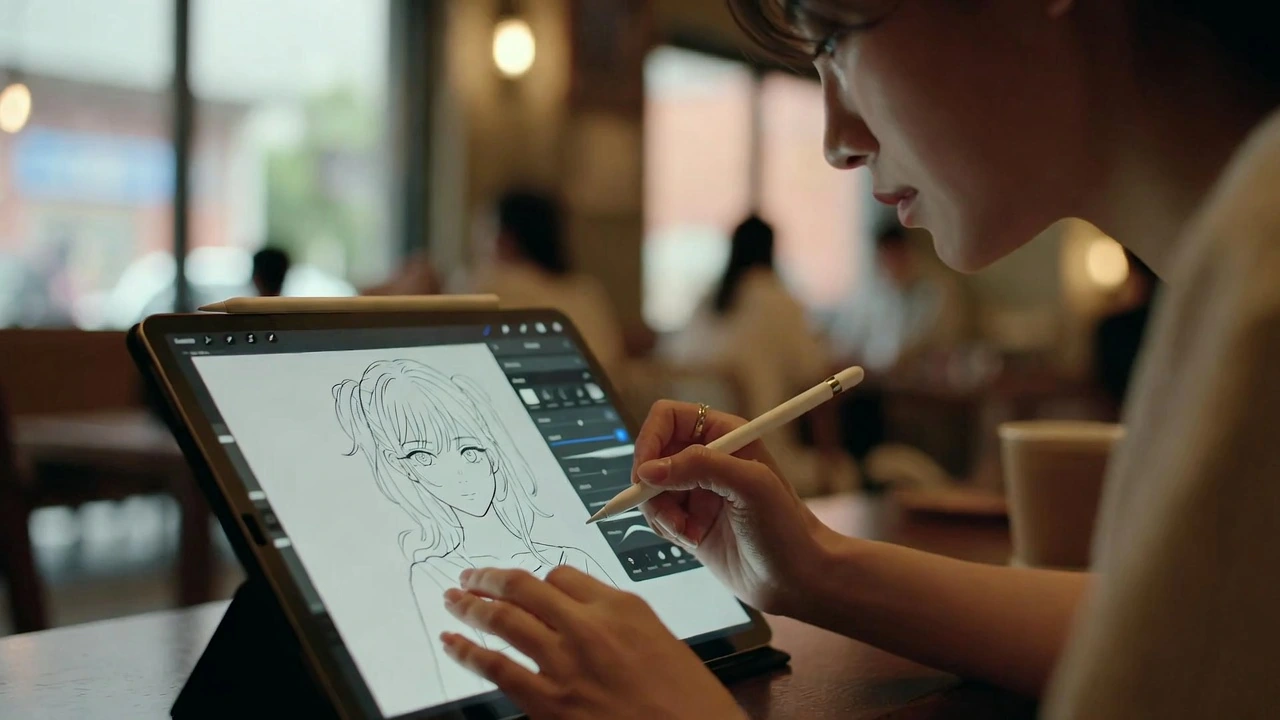
실제로 제가 강남 한 카페에서 아이패드 드로잉 원데이 클래스를 진행했을 때, 수강생분들이 가장 놀라워했던 부분이 바로 이 설정이었습니다.
선이 마음대로 안 움직여요라고 하소연하던 분들도 유선형 수치 하나만 조절해 드렸더니 금세 깔끔한 캐릭터 라인을 따기 시작하셨습니다.
애플 펜슬 압력 곡선 조절을 통해 손목 통증 줄이기
두 번째로 절대 건드리지 말아야 할 설정 중 하나는 ‘앱 압력 및 평활도’ 설정입니다. 보통 브러시 자체 설정만 만지시는데, 사실 더 중요한 것은 앱 전체의 ‘압력 곡선’을 본인의 필압에 맞게 커스터마이징 하는 것입니다.
필압이 약한 분들은 기본 설정 상태에서 진한 선을 긋기 위해 손에 과도한 힘을 주게 됩니다. 이는 장시간 작업 시 손목 터널 증후군을 유발하는 원인이 됩니다.
제가 관찰해보니 많은 사람이 공장 출고 상태의 직선형 압력 곡선을 그대로 사용하고 있었습니다. 하지만 곡선의 왼쪽 상단을 위로 살짝 올리는 ‘S자 형태’나 ‘상향 곡선’으로 변경하면, 살짝만 눌러도 선이 진하게 나와 손목의 피로도를 획기적으로 낮출 수 있습니다.
작업 효율 높이는 팁: Procreate 공식 핸드북을 참고하면 각 브러시 타입별 최적의 압력 데이터값을 확인할 수 있습니다. 본인의 드로잉 습관이 ‘꾹꾹 눌러쓰는 타입’인지 ‘가볍게 스치듯 그리는 타입’인지 먼저 파악하는 것이 우선입니다.
2026 맥북 프로 M5 Pro 출시 M4 14인치 사용자라면 지금 업그레이드해야 할 5가지 이유 – 맥북 구매 인사이트 포인트 분석
브러시 렌더링 방식 변경으로 채색의 깊이감 더하기
마지막으로 입문자들이 의외로 잘 모르는 설정이 바로 ‘렌더링(Rendering)’ 모드입니다. 브러시 스튜디오의 렌더링 탭에 들어가면 ‘강렬한 블렌딩’부터 ‘균일한 혼합’까지 다양한 옵션이 존재합니다.
처음에는 기본값인 ‘매끄러운 렌더링’으로 되어 있는 경우가 많은데, 수채화 느낌이나 유화 느낌의 깊이 있는 채색을 원하신다면 ‘강렬한 블렌딩’이나 ‘습식 혼합’ 설정을 확인해보셔야 합니다. 이 설정은 브러시가 캔버스 위의 다른 색상과 어떻게 섞이는지를 결정합니다.
실제 사례를 하나 들자면, 제 지인 중 한 명은 반포 한강 공원에서 풍경 드로잉을 즐기는데, 매번 색이 겉돈다는 고민을 했습니다. 확인해보니 브러시의 렌더링 설정이 ‘희석’에 너무 치우쳐져 있었죠.
이를 ‘균일한 블렌딩’으로 바꾸고 습식 혼합의 ‘당기기’ 수치를 조절하자마자, 디지털 특유의 이질감이 사라지고 쫀득한 질감이 살아나는 것을 확인했습니다.
| 설정 항목 | 권장 시작 수치 | 기대 효과 |
| 유선형(Streamline) | 45% ~ 55% | 매끄럽고 깔끔한 선 처리 |
| 압력 곡선(Pressure) | 상향 곡선(위로 볼록) | 손목 피로도 감소 및 필압 민감도 향상 |
| 렌더링(Rendering) | 강렬한 블렌딩 | 자연스러운 색상 혼합 및 질감 표현 |
실제 사용자 후기 설정 변경 전후의 드라마틱한 차이
“아이패드를 사고 한 달 동안은 내 손이 문제인 줄 알았습니다. 유튜브에서 시키는 대로 브러시만 새로 샀지, 정작 내부 설정을 만질 생각은 못 했거든요.
홍대 근처 드로잉 카페에서 우연히 만난 작가님이 제 압력 곡선을 살짝 만져주셨는데, 그날 이후로 선 긋는 재미가 달라졌습니다. 특히 ‘유선형’ 설정은 제 드로잉 인생의 전환점이었어요.” – 30대 직장인 K씨의 후기
이처럼 많은 분이 도구의 탓을 하기 전에 소프트웨어가 제공하는 최적화 기능을 놓치고 있습니다.
현재 여러분의 브러시가 너무 딱딱하게 느껴지거나 제어가 안 된다면, 지금 바로 브러시 스튜디오를 열어보시기 바랍니다.
현재 사용 중인 브러시의 상세 정보와 최신 업데이트 옵션은 앱스토어의 Procreate 페이지에서 직접 확인해보시는 것을 권장합니다.
Procreate 브러시 설정 당신의 그림 실력을 깨우는 한 끗 차이다
프로크리에이트는 강력한 툴이지만, 그만큼 사용자의 입맛에 맞게 커스터마이징 했을 때 진가를 발휘합니다. 오늘 소개해 드린 손떨림 보정(유선형), 압력 곡선 최적화, 렌더링 모드 선택은 드로잉 입문자가 가장 먼저 정복해야 할 산입니다.
단순히 남들이 공유하는 브러시 파일을 다운로드받는 것에 그치지 마세요. 제가 직접 경험해보니, 무료로 배포되는 기본 브러시라도 본인의 손끝 감각에 맞춰 압력 곡선을 1mm만 수정하면 그 어떤 유료 브러시보다 강력한 무기가 됩니다.
처음에는 이 설정값들이 복잡하게 느껴질 수 있습니다. 하지만 한 번만 세팅해두면 앞으로 수천 장의 그림을 그릴 때 여러분의 손목을 지켜주고 실력을 뒷받침해 줄 것입니다.
지금 바로 프로크리에이트를 켜고, 캔버스에 선 하나를 그어보며 유선형 수치를 조절해보는 것부터 시작해보세요. 작은 변화가 여러분의 작업 시간을 고통이 아닌 즐거움으로 바꿔줄 것입니다.
작업 중인 캔버스의 해상도나 레이어 수에 따라 브러시 반응 속도가 달라질 수 있으니, 고해상도 작업 전 반드시 캔버스 설정을 체크해보는 것을 잊지 마시기 바랍니다.
아이패드 드로잉 앱 Procreate·Fresco·Affinity 추천 목적별 선택 기준 완전 정리
아이패드 종이 질감 필름 부작용 화면 긁힘 걱정 없이 오래 쓰는 선택 기준
아이패드 드로잉 공부 루틴 하루 30분 그림 실력 늘리는 방법
애플펜슬 인식 안 될 때 수리비 아끼는 1분 자가 진단 및 블루투스 재설정법
2026 제주도 한달살기 숙소 현실 비용 90만 원부터 공개! 독채 렌트 vs 장기 숙박, 실제 살아보니