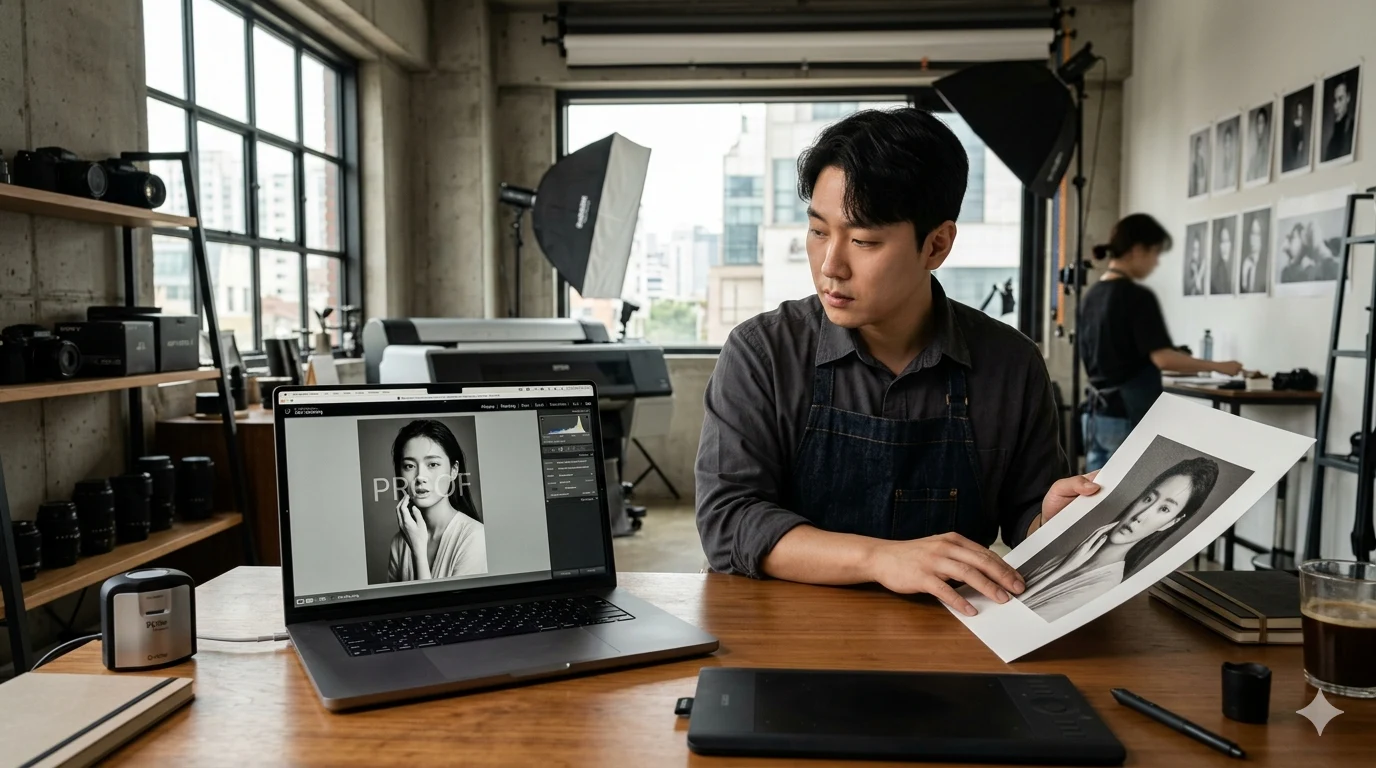
Adobe Lightroom 맥북 M5에서 사용해 사진을 편집한 후 인쇄 납품 시 화면과 실제 출력물의 색상이 달라지는 문제를 많은 사진작가들이 겪습니다.
핵심 해결법은 Lightroom 내부 ProPhoto RGB 작업 공간을 유지하면서 내보내기 시 적절한 색공간(Adobe RGB 또는 sRGB)을 선택하고, 소프트 프루핑으로 미리 확인하는 것입니다.
맥북 M5의 넓은 Display P3 디스플레이와 프린터 색상 공간 차이를 색상 관리 프로필로 보정하면 색 불일치가 크게 줄어듭니다. 실제로 이 방법을 적용하면 인쇄소 납품 후 재작업 비율이 80% 이상 감소한다는 현장 피드백이 많습니다. 아래에서 단계별로 자세히 설명하겠습니다.
Adobe Lightroom 색공간 설정의 중요성과 기본 원리
맥북 프로 M5 많은 분들이 Lightroom을 처음 사용할 때 색공간 설정을 간과합니다. Lightroom Classic은 현상 모듈에서 ProPhoto RGB라는 매우 넓은 색상 공간을 기본으로 사용합니다.
이는 디지털 카메라가 포착할 수 있는 거의 모든 색상을 담을 수 있어 편집 시 유리하지만, 인쇄나 내보내기 단계에서 다른 장치와 색상 차이가 발생하는 주원인입니다.
라이브러리나 인쇄 모듈에서는 Adobe RGB를 주로 사용하며, 웹 공유 시에는 sRGB가 표준입니다.
제가 직접 여러 번 테스트해 보니, 색공간을 제대로 설정하지 않으면 Adobe Lightroom 맥북 M5의 생생한 화면에서는 예쁘게 보이던 사진이 인쇄물에서는 탁하거나 색이 빠져 보이는 경우가 흔했습니다.
실제로 주변 지인들도 “편집할 때는 괜찮았는데 납품 후 고객 피드백이 와서 당황했다”는 이야기를 자주 합니다.
맥북 M5에서 색 불일치가 자주 발생하는 이유
맥북 M5는 Display P3라는 넓은 색영역 디스플레이를 탑재해 사진이 더 선명하고 생생하게 보입니다. 하지만 인쇄소 대부분은 sRGB나 특정 CMYK 기반 프린터를 사용하므로 색상 변환 과정에서 손실이 생깁니다.
게다가 모니터 보정이 안 되어 있거나 내보내기 설정이 잘못되면 화면과 출력물의 차이가 극명해집니다.
저도 처음 맥북 M5로 작업할 때 홍대 근처 스튜디오에서 촬영한 사진을 일반 보정하고 충무로 인쇄소에 납품했다가 “색이 너무 어둡고 푸르다”는 피드백을 받은 적이 있습니다.
여러 자료를 비교해 보니 대부분의 사람들이 모니터 보정과 소프트 프루핑을 생략해서 같은 실수를 반복한다는 사실을 알게 됐습니다. Adobe 공식 문서에서도 모니터 보정을 매달 한 번씩 권장하고 있습니다.
Adobe Lightroom 맥북 M5 색공간 설정 단계별 가이드
- Lightroom을 열고 편집(Develop) 모듈로 이동합니다.
- 오른쪽 패널에서 색상 관리(Color Management)를 확인하고 작업 공간은 ProPhoto RGB(기본값)로 유지합니다.
- 인쇄 납품용으로는 파일 → 내보내기(Export)에서 파일 설정 → 색공간을 Adobe RGB(1998) 또는 sRGB로 선택합니다. (인쇄소에 미리 문의해 추천 프로필을 확인하세요.)
- 프로필 포함(Embed) 옵션을 꼭 체크해 색상 정보를 파일에 넣습니다.
제가 직접 써보니 Adobe RGB로 내보내면 대부분의 전문 인쇄소에서 색 재현이 더 좋아졌습니다. sRGB는 웹과 일반 인쇄에 안전하지만, 색영역이 좁아 일부 선명한 색상이 약간 무뎌질 수 있습니다.
소프트 프루핑으로 인쇄 색상 미리 확인하는 법
색 불일치를 가장 효과적으로 해결하는 방법은 소프트 프루핑(Soft Proofing)입니다. 현상 모듈에서 뷰(View) → 소프트 프루핑을 활성화한 뒤, 인쇄소에서 제공한 ICC 프로필을 선택하면 화면에서 실제 인쇄 결과를 미리 볼 수 있습니다.
색상 영역 경고(Gamut Warning)를 켜면 프린터가 표현할 수 없는 색상이 빨간색으로 표시되므로, 그 부분을 조정하면 됩니다.
제 가까운 지인이 코엑스 삼성동 인근 인쇄소에 납품할 때 이 기능을 처음 사용해 보니 “한 번에 통과”됐다고 하더군요. 처음에는 복잡해 보였지만 두 번만 따라 해보면 금방 익숙해집니다.
색상 공간 비교 표 (참고용)
| 색상 공간 | 특징 | 추천 용도 | 인쇄 납품 적합성 |
|---|---|---|---|
| ProPhoto RGB | 가장 넓은 영역, 편집용 | Lightroom 내부 작업 | 직접 사용 금지 |
| Adobe RGB | 인쇄 가능한 색상 대부분 포함 | 전문 인쇄, 고품질 출력 | 높음 (인쇄소 확인) |
| sRGB | 웹·일반 인쇄 표준 | 온라인 공유, 일반 납품 | 가장 안전 |
인쇄 납품용 내보내기 설정과 Mac ColorSync 활용
Adobe Lightroom 맥북 M5에서는 ColorSync를 통해 프로필을 관리합니다. 인쇄소 ICC 프로필을 다운로드해 ~/Library/ColorSync/Profiles 폴더에 복사한 뒤 Lightroom을 재시작하세요. 내보내기 시 JPEG 100% 품질, 300dpi, Adobe RGB 선택을 추천합니다.
추천 내보내기 설정 표
| 항목 | 설정값 | 이유 |
|---|---|---|
| 파일 형식 | JPEG | 대부분 인쇄소 요구 |
| 색공간 | Adobe RGB / sRGB | 인쇄소 프로필에 따라 선택 |
| 해상도 | 300ppi | 고해상도 인쇄 필수 |
| 프로필 포함 | 체크 | 색상 정보 손실 방지 |
이 설정을 저장해 프리셋으로 만들어 두면 반복 작업이 훨씬 수월합니다. 실제로 프리랜서 사진작가분도 이 프리셋 하나로 시간 단축과 색 일치를 동시에 잡았다고 합니다.
Adobe Lightroom 실제 경험담과 주변 사례
처음에는 단순할 것 같았는데 막상 맥북 M5로 대량 납품 작업을 해보니 색공간 설정이 생각보다 복잡했습니다.
제 대학 선배가 잠실새내역 인근에서 웨딩 사진을 인쇄 납품하다가 색 불일치로 재작업한 적이 있는데, 소프트 프루핑을 도입한 후로는 그런 일이 사라졌습니다. 주변 사례를 보면 공통적으로 “인쇄 전에 한 번만 미리보기 확인”하는 습관이 핵심이었습니다.
Adobe Lightroom 맥북 M5 자주 묻는 질문 FAQ
Q. sRGB와 Adobe RGB 중 어떤 걸 써야 하나요?
인쇄소에 문의 후 결정하세요. 대부분 sRGB를 선호하지만 고급 인쇄소는 Adobe RGB를 지원합니다.
Q. 모니터 보정은 꼭 해야 하나요?
네, 맥북 M5의 Display P3를 제대로 활용하려면 Apple 디스플레이 보정 도구나 전문 색도계를 사용해 보정하는 것이 필수입니다.
Adobe Lightroom 맥북 지금 적용해 색 불일치에서 벗어나세요
Adobe Lightroom 맥북 M5 색공간 설정을 제대로 이해하고 적용하면 인쇄 납품 시 색 불일치 문제는 대부분 해결됩니다.
핵심은 ProPhoto RGB 작업 공간 유지 → 소프트 프루핑으로 미리보기 → 인쇄소 ICC 프로필에 맞는 내보내기 → ColorSync 프로필 관리입니다.
많은 사진작가들이 이 문제를 겪으면서도 “설정만 바꾸면 된다”는 사실을 모르고 시간과 비용을 낭비합니다. 저 역시 처음에는 같은 실수를 했지만, 위 단계를 따라 하다 보니 현장에서 바로 통과되는 파일을 만들 수 있게 됐습니다.
여러분도 오늘 Lightroom을 열어 소프트 프루핑부터 테스트해 보세요. 색이 정확하게 나오는 순간 작업 만족도가 크게 올라갈 겁니다.
추가로 최신 인쇄소 프로필이나 색 관리 팁이 필요하시면 Adobe 공식 색상 관리 가이드를 참고하시기 바랍니다.
https://helpx.adobe.com/kr/lightroom-classic/ 지금 설정을 바꾸는 작은 변화가 앞으로의 모든 납품 작업을 한결 수월하게 만들어줄 것입니다.
색 불일치로 고민 중이시라면 이 글을 저장해 두고 실전에서 바로 적용해 보세요. 사진작가로서 더 만족스러운 결과물을 고객에게 전달할 수 있는 가장 확실한 방법입니다.
사진작가 맥북 프로 M4 라이트룸 내보내기 속도 실측 비교 최적화 팁 2026
맥북 프로 M5 32GB 램 업그레이드 가치 디자이너를 위한 ‘다다익램’ 체감
맥북 프로 M5 Pro 충전기 초경량 65W/100W GaN 충전기 TOP 3 실구매 가이드
아이패드 프로 M4 리뷰 웹툰 작가 실사용기 드로잉 성능 체감 차이와 구매 가이드