갤럭시 S26 자동보정, S26의 기본 카메라는 촬영 즉시 여러 장의 이미지를 합성해 보정하는 인텔리전트 최적화가 기본값으로 켜져 있습니다.
실내나 저조도 환경, 털이나 나뭇잎처럼 미세한 결이 많은 피사체를 찍을 때 이 보정이 과도하게 들어가면서 디테일이 뭉개지는 현상이 다수 보고되고 있어, 사진을 자주 찍는 사용자일수록 이 기능을 최소로 낮추거나 끄고 촬영하는 경우가 늘고 있습니다.
갤럭시 S26 자동보정 때문에 사진이 이상해 보이는 이유
갤럭시 카메라는 셔터를 누르는 순간 한 장의 사진만 저장하지 않습니다. 짧은 시간 동안 여러 장의 이미지를 연속으로 촬영한 뒤 이를 합성해 밝기와 노이즈를 개선하는 방식을 씁니다.
삼성전자 서비스 지원 페이지에서도 이러한 멀티프레임 합성 방식이 프리뷰 화면보다 결과물의 디테일을 높여주는 목적으로 설계됐다고 안내하고 있습니다.
문제는 이 합성 과정에서 인공지능이 판단하는 노이즈 제거 강도가 지나치게 높게 걸리는 경우입니다.
삼성 멤버스 공식 커뮤니티에는 S26으로 기변한 뒤 이전 모델보다 화질이 떨어졌다는 문의가 다수 올라와 있으며, 특히 실내에서 반려동물의 털이나 옷감의 질감을 찍었을 때 경계선이 번지듯 뭉개지는 현상을 지적하는 글이 반복적으로 확인됩니다.
저도 비슷한 경험을 해서 더 눈길이 갔는데요. 인물 사진에서도 피부 질감이 과도하게 매끈하게 처리되거나, 색감이 실제보다 진하게 바뀌어 부자연스럽다는 의견이 함께 올라와 있습니다.
이 현상은 하드웨어 결함이 아니라 소프트웨어 처리 방식의 문제에 가깝습니다. 그래서 설정을 조정하는 것만으로 체감 화질이 상당 부분 달라진다는 점이 여러 사용자 후기에서 공통적으로 확인됩니다.
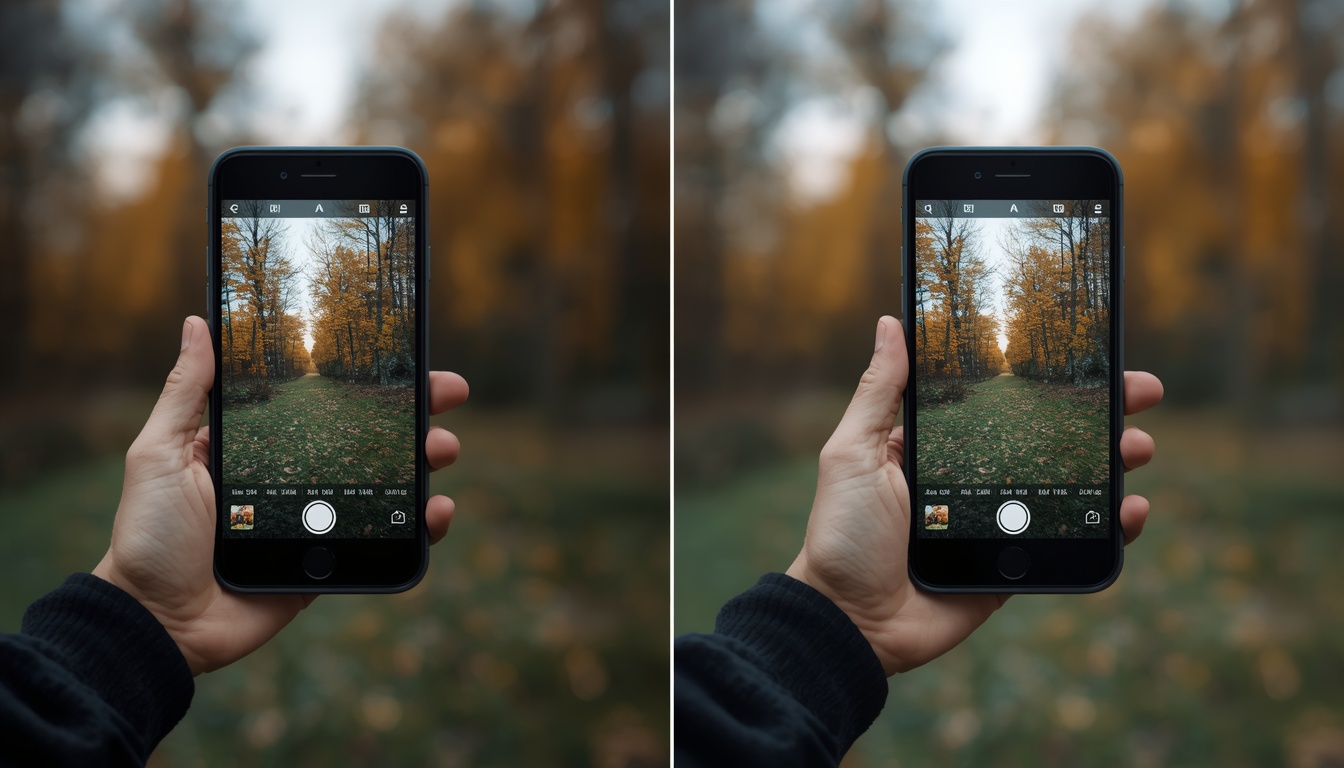
갤럭시 S26 자동보정을 끄면 실제로 무엇이 달라지는가
갤럭시 카메라에서 완전한 무보정 촬영은 사실상 불가능에 가깝습니다. 다만 후처리 강도를 최소화하는 설정은 존재하며, 이를 조정하면 결과물이 눈에 띄게 달라진다는 것이 다수 사용자의 공통된 경험입니다.
핵심은 두 가지 설정입니다. 첫째는 카메라 설정 안의 인텔리전트 최적화 단계이고, 둘째는 카메라 어시스턴트 앱에 있는 개별 보정 옵션입니다.
인텔리전트 최적화를 최소로 낮추면 멀티프레임 합성 장수가 줄어들면서 후보정 흔적은 옅어지지만, 그만큼 저조도 노이즈 억제력도 함께 약해집니다.
실제로 삼성 멤버스에는 최소 설정으로 바꾼 뒤 오히려 화질이 거칠어졌다는 반응과, 뭉개짐이 줄어 만족스럽다는 반응이 동시에 올라와 있어 촬영 환경에 따라 체감이 갈리는 편입니다. S26 솔직히 저도 처음엔 큰 차이 없을 줄 알았는데, 의외로 꽤 달랐습니다.
카메라 어시스턴트 앱에서는 자동 HDR, 사진 부드럽게, 왜곡보정 항목을 개별적으로 끌 수 있습니다. 이 중 사진 부드럽게 옵션이 인물이나 반려동물 사진에서 질감이 뭉개지는 현상과 가장 직접적으로 연관되어 있다는 의견이 많습니다.
다만 일부 사용자는 이 옵션들을 전부 꺼도 최소한의 후처리는 완전히 사라지지 않는다고 보고하고 있어, 기대만큼 극적인 변화가 아닐 수 있다는 점도 함께 알아두는 것이 좋습니다.
더 근본적으로 후처리를 줄이고 싶다면 프로 모드나 Expert RAW 앱으로 촬영하는 방법이 있습니다.
RAW 포맷은 센서가 받아들인 원본 데이터에 가까운 형태로 저장되기 때문에 자동보정의 영향을 상대적으로 덜 받지만, 파일 용량이 크고 후반 보정 작업을 직접 해야 한다는 부담이 따릅니다.
| 설정 위치 | 조정 항목 | 효과 | 주의할 점 |
|---|---|---|---|
| 카메라 설정 > 인텔리전트 최적화 | 최대 / 중간 / 최소 | 최소로 갈수록 후보정 흔적 감소 | 저조도에서는 노이즈 증가 가능 |
| 카메라 어시스턴트 | 사진 부드럽게 끄기 | 인물·반려동물 질감 뭉개짐 완화 | 완전한 무보정은 아님 |
| 카메라 어시스턴트 | 자동 HDR 끄기 | 명암 대비 인위적 보정 감소 | 역광 사진 디테일 손실 가능 |
| 카메라 어시스턴트 | 왜곡보정 끄기 | 광각 촬영 시 자연스러운 형태 유지 | 화면 가장자리 왜곡 그대로 남음 |
| 촬영 모드 전환 | Expert RAW / 프로 모드 | 원본에 가까운 데이터 저장 | 파일 용량 크고 수동 보정 필요 |
갤럭시 S26 커뮤니티 반응은 실제로 어떤가
삼성 멤버스에 올라온 문의들을 하나하나 읽어보면, 반응이 완전히 한쪽으로 쏠려 있지는 않습니다.
실내에서 정적인 피사체를 자주 찍는 사용자일수록 뭉개짐 현상에 불만을 제기하는 경우가 많았고, 반대로 인텔리전트 최적화를 오히려 최대로 유지해야 화질이 낫다고 답하는 사용자도 분명 존재합니다.
저도 처음에 S26으로 바꾸고 나서 비슷한 글을 몇 개 보고 “어? 나도 그런가?” 싶어 바로 설정을 만져봤습니다.
인텔리전트 최적화를 낮췄더니 결과물이 옛날 저가형 스마트폰 사진처럼 거칠어졌다는 의견도 함께 확인되는 만큼, 이 설정은 정답이 하나로 정해져 있다기보다는 촬영 환경과 피사체에 따라 사용자가 직접 비교해 보고 결정해야 하는 영역에 가깝습니다.
실제로 같은 장면을 두고 설정을 바꿔가며 찍어보면, “아, 이게 이렇게 달라지네” 하는 순간이 옵니다.
삼성전자 측은 관련 문의에 대해 인텔리전트 최적화를 최소로 설정하면 후처리를 생략한 결과물을 얻을 수 있으며, 이 경우 화질 개선에 쓰이던 멀티프레임 합성 장수가 줄어드는 만큼 이전과 체감 차이가 있을 수 있다는 취지로 안내하고 있습니다.
즉 뭉개짐이 줄어드는 대신 다른 형태의 화질 저하가 생길 수 있다는 점을 제조사도 인정하고 있는 셈입니다.
개인차가 있는 영역이므로 실제 체감은 촬영 습관에 따라 다를 수 있다는 점을 감안해서 설정을 조정하는 것이 안전합니다.
저도 이 안내를 보고 나서야 “아, 그래서 이렇게 차이가 나는구나” 하고 납득이 갔습니다.
갤럭시 S26 자동보정을 그대로 켜두는 편이 나은 경우도 있다
모든 사용자에게 자동보정을 끄는 쪽이 유리한 것은 아닙니다. SNS 업로드용으로 빠르게 찍고 바로 공유하는 촬영 습관을 가진 사용자라면, 인텔리전트 최적화를 켜둔 상태가 별도 보정 작업 없이도 만족스러운 결과물을 주는 경우가 많습니다.
야간 풍경이나 역광처럼 밝기 차이가 큰 장면에서는 자동 HDR과 멀티프레임 합성이 오히려 눈으로 보기 힘든 디테일을 살려주는 역할을 하기도 합니다.
저도 가끔 저녁에 아무 생각 없이 찍은 사진이 생각보다 잘 나와서 “오, 이건 보정 안 건드린 게 낫네” 하고 그냥 올린 적이 여러 번 있습니다.
반면 반려동물 사진, 음식 사진처럼 질감과 색감의 미세한 차이가 중요한 촬영을 자주 하거나, 촬영 후 라이트룸 같은 프로그램으로 직접 보정하는 것을 선호하는 사용자라면 최소 설정이나 RAW 촬영이 더 잘 맞는 편입니다.
특히 반려동물을 자주 찍는 분들은 “털 하나하나가 살아 있어야 하는데…” 하는 아쉬움이 커서 설정을 바꾸는 경우가 많더라고요. 저도 그 부분에서는 공감이 많이 갑니다.
삼성 갤럭시 자동보정 자주 묻는 질문
인텔리전트 최적화를 최소로 하면 완전히 무보정 사진이 되나요?
아닙니다. 최소 설정은 멀티프레임 합성 장수를 줄여 후처리 흔적을 옅게 만드는 것이지, 보정을 완전히 없애는 기능이 아닙니다. 카메라 어시스턴트의 개별 항목을 모두 꺼도 최소한의 처리는 남아 있다는 사용자 보고가 다수 있습니다.
카메라 어시스턴트 앱은 어디서 찾을 수 있나요?
카메라 앱 실행 후 설정 메뉴에서 카메라 어시스턴트 항목을 찾을 수 있으며, 기본적으로 설치되어 있지 않다면 갤럭시 스토어에서 별도로 내려받아야 하는 경우도 있습니다.
정확한 경로는 소프트웨어 버전에 따라 달라질 수 있으므로 삼성전자 공식 홈페이지의 카메라 사용법 안내를 함께 확인하는 것을 권장합니다.
화질 문제로 무상 A/S를 받을 수 있나요?
소프트웨어 처리 방식에 따른 화질 차이는 통상적인 고장이나 결함으로 분류되기 어려운 경우가 많습니다.
다만 실제로 렌즈나 센서 이상이 의심된다면 서비스센터 점검을 받아보는 것이 정확하며, 소비자 분쟁 해결 기준은 한국소비자원 소비자24 페이지에서 확인할 수 있습니다.
내 촬영 습관부터 먼저 점검하기
자동보정을 끄는 것이 정답처럼 보일 수 있지만, 실제로는 촬영 습관과 피사체에 따라 결과가 다르게 나타납니다.
실내에서 반려동물이나 질감이 중요한 대상을 자주 찍는다면 인텔리전트 최적화를 중간이나 최소로 낮추고 카메라 어시스턴트의 개별 옵션을 하나씩 꺼보면서 본인에게 맞는 지점을 찾는 것이 현실적인 접근입니다.
반대로 빠른 공유가 목적이라면 기본값을 유지하는 편이 오히려 만족스러울 수 있습니다.
중요한 것은 한 번에 모든 설정을 바꾸기보다, 같은 장면을 최대·중간·최소 세 단계로 나눠 직접 비교 촬영해 보는 과정입니다.
이 비교 없이 커뮤니티 의견만 따라 설정을 바꾸면 오히려 본인 촬영 환경에는 맞지 않는 결과를 얻을 수 있습니다.
정확한 설정 명칭과 위치는 소프트웨어 업데이트에 따라 조금씩 달라질 수 있으므로, 조정하기 전에 삼성전자 공식 갤럭시 S26 스펙 및 사용 안내 페이지에서 현재 버전 기준의 최신 메뉴 구성을 확인해보시는 것을 권장합니다.
사진 결과물에 대한 만족도는 결국 개인의 촬영 습관과 취향에 크게 좌우되는 만큼, 이 글에서 정리한 설정들을 하나씩 시도해 보며 본인만의 기준을 만들어가는 것이 가장 실용적인 방법입니다.
함께 읽으면 도움이 되는 스마트 테크 노트 글
- 갤럭시 S26 배터리 오래 쓰는 One UI 설정 5가지
- 갤럭시 S26 울트라 카메라 vs 아이폰 프로, 성수동 출사로 정한 ‘인생 사진’ 종결 가이드
- 갤럭시 S26 울트라 처음 샀다면 꼭 해야 하는 One UI 설정
- 갤럭시 S26 용량 업그레이드 사전예약 혜택, 256GB 가격으로 512GB 모델 득템 성공하는 팁