
구글 타임라인 영상을 만드는 데 걸리는 시간은 파일 내보내기까지 포함해도 5분 안팎이면 충분합니다.
브라우저에 타임라인 파일 하나만 불러오면 이동 경로가 지도 위에 그려지는 여행 영상이 자동으로 만들어지고, 별도 앱 설치나 회원가입은 필요 없습니다.
무료 버전에서 쓸 수 있는 디자인 요소가 제한적이라 브이로그나 쇼츠용으로 완성도 있게 쓰려면 유료 업그레이드까지 고려해야 하는 부분은 미리 알아두는 편이 좋습니다.
구글 타임라인 영상, 실제로 이렇게 만들어집니다
타임라인 구조는 간단합니다. 아이폰에서 위치 기록 파일을 내보내고, 그 파일을 웹 도구에 올리면 지도 위에 이동 경로가 애니메이션으로 그려지는 방식입니다.
특징적인 부분은 처리 과정이 전부 기기 안에서 끝난다는 점입니다. 파일을 서버에 업로드하지 않고 브라우저 안에서 읽고 인코딩까지 마치기 때문에, 위치 정보가 외부로 나가는 것에 부담을 느끼는 사람도 상대적으로 부담 없이 써볼 수 있습니다.
네트워크 요청이 발생하는 부분은 경로가 지나는 지역의 지도 타일 이미지를 불러올 때뿐입니다.
내보내는 절차는 안드로이드와 아이폰이 조금 다릅니다.
| 구분 | 경로 | 파일명 | 참고 사항 |
|---|---|---|---|
| 안드로이드 | 설정 앱 → 위치 → 위치 서비스 → 타임라인 → 타임라인 데이터 내보내기 | Timeline.json | 구글 지도 앱 자체가 아니라 휴대전화 설정에 있으며, 구글 지도 11.106 이상 버전이 필요하고 Android Go 기기는 지원하지 않습니다 |
| 아이폰 | 구글 지도 앱 → 프로필 → 설정 → 위치 및 개인 정보 보호 → 타임라인 데이터 내보내기 → 파일에 저장 | location-history.json | 파일 이름은 다르지만 Timeline.json과 동일하게 사용할 수 있습니다 |
2024년부터 타임라인 데이터는 구글 계정이 아니라 휴대전화 안에 저장되는 방식으로 바뀌었습니다.
그래서 기기를 바꾸거나 지도 앱을 재설치한 뒤 타임라인이 사라지는 사례가 자주 보고되는데, 이 경우 계정으로는 복구가 안 되고 해당 기기에서 백업을 켜 둔 적이 있어야만 “내 백업” 메뉴에서 가져오기로 복원할 수 있습니다.
백업을 켜 둔 적이 없다면 복원 자체가 불가능하다는 점은 미리 알아 두는 것이 좋습니다.
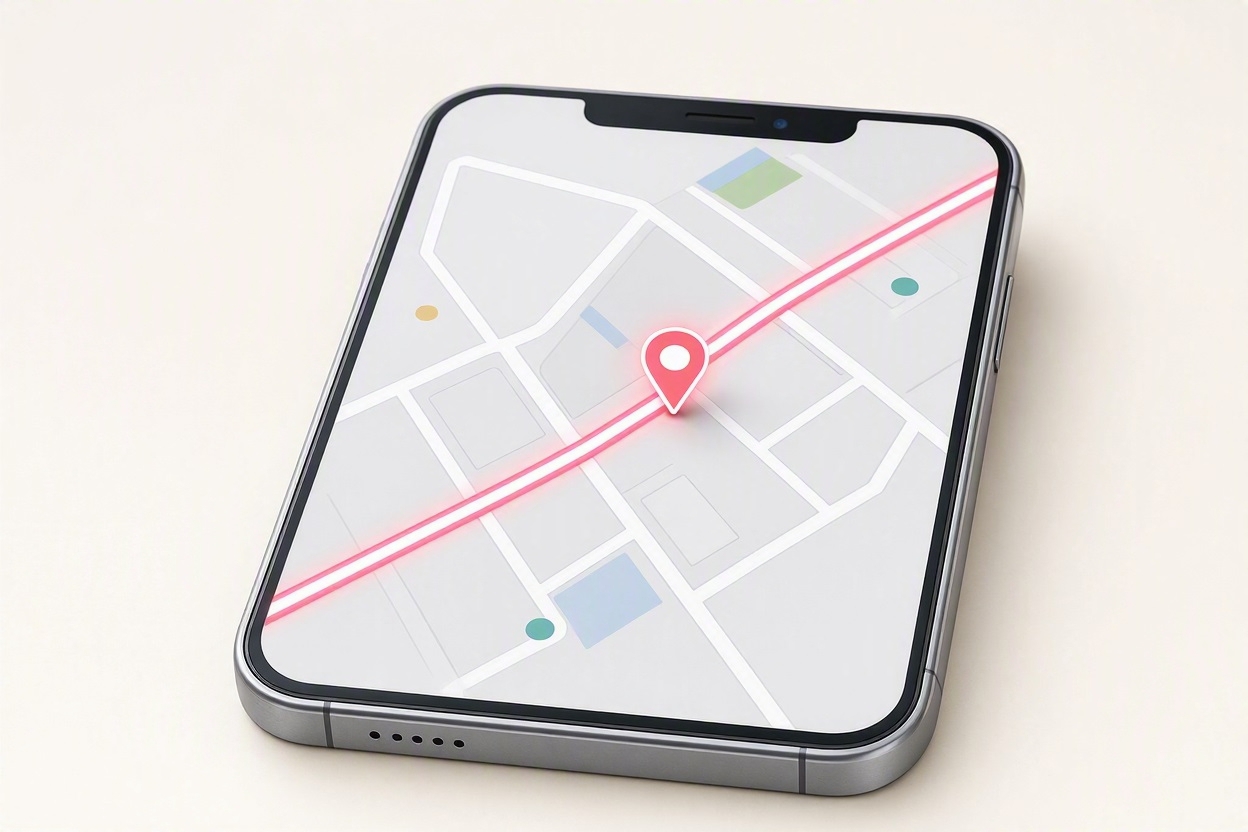
완성되는 영상은 옅은 지도 위에서 마커가 움직이며 경로를 남기고, 화면 위쪽 카드에 날짜와 이동 거리가 실시간으로 표시되는 형태입니다.
비행 구간은 대권 항로 곡선으로 표현되고 장거리 이동은 압축돼서, 12시간 비행 하나가 영상 절반을 차지하는 어색함은 피할 수 있습니다.
무료 버전과 유료 버전, 실제로 뭐가 다른가
버전2.0 기준으로 무료 기능만으로도 SNS에 올릴 정도의 결과물은 나옵니다.
개성을 살리고 싶거나 여러 비율로 동시에 뽑아야 하는 경우라면 유료 업그레이드가 체감되는 차이를 만듭니다.
| 항목 | 무료 | Pro (일회성 결제) |
|---|---|---|
| 비율·화질 | 9:16, 1:1, 16:9 중 선택, 720p/1080p | 위와 동일 |
| 길이 | 이동량에 따라 자동 산정, 10~300초 수동 조정 가능 | 위와 동일 |
| 지도 스타일 | 기본 라이트 지도 1종 | 다크·Voyager 지도, 경로 색상 4종 프리셋 추가 |
| 마커·연출 | 고정 마커 | 이동수단(도보·자전거·자동차·비행기) 자동 전환 마커, 이모지·사진 커스텀 마커, 지나온 경로가 옅게 남는 궤적 효과 |
| 요약·음악 | 기본 배경 음악 3곡 중 택1 | 영상 끝 거리·일수·방문 국가 수·최장 구간 요약 카드, 본인 음원(MP3·M4A·WAV) 업로드 |
| 내보내기 | 비율별 개별 생성 | 9:16·1:1·16:9 세 가지를 한 번에 순차 생성 |
| 결제 방식 | – | 1회 결제로 최대 3대 기기 등록, 구독 아님 |
타임라인 Pro는 결제 대행사를 통해 처리되며 라이선스 키 방식이라 계정 가입 없이도 이메일로 받은 키를 붙여넣어 다른 기기에서 그대로 쓸 수 있습니다.
그러나 이 도구는 별도의 제휴(어필리에이트) 프로그램을 공개적으로 안내하고 있지는 않으므로, 이 글에서 파트너 링크를 통한 수수료를 목적으로 소개하는 것은 아니라는 점을 밝혀 둡니다.
구글 타임라인 영상 국내에서 활용하기 좋은 상황
해외여행 후기 용도로 가장 많이 알려져 있지만, 국내 이동만으로도 쓸 데가 꽤 있습니다.
국내 여행이 잦은 사람이라면 한 달이나 한 해 단위로 기간을 지정해서 이동 경로 전체를 압축한 영상을 뽑아볼 수 있고, 출퇴근이나 통학 경로가 자주 바뀌는 시기에 생활 반경이 어떻게 달라졌는지 시각적으로 확인하는 용도로도 쓰입니다.
이사를 준비하는 사람이라면 최근 몇 달간의 동선을 놓고 실제 생활권이 어디에 몰려 있었는지 파악하는 데도 도움이 됩니다.
타임라인 기능 자체가 기본값으로 꺼져 있는 경우가 많아서, 이런 용도로 쓰려면 평소에 위치 기록과 백업을 미리 켜 두어야 나중에 내보낼 데이터가 남아 있다는 점은 짚고 넘어갈 부분입니다.
구글 타임라인 영상 수익화로 연결하는 현실적인 방법
이 도구 자체가 사용자에게 수익을 나눠주는 구조는 아니기 때문에, 수익화는 “이 영상을 활용해 무엇을 만드느냐”에 달려 있습니다.
가장 접근하기 쉬운 방향은 유튜브 쇼츠나 인스타그램 릴스용 여행 요약 콘텐츠입니다.
원본 촬영 분량이 부족해도 위치 기록만으로 완성된 영상이 나오기 때문에, 편집 부담이 크지 않으면서도 꾸준히 발행할 수 있는 포맷이 됩니다.
실제로 이런 형태의 이동 경로 애니메이션은 짧고 시각적으로 명확해서 완주율이 높게 나오는 편이라는 평가가 커뮤니티에서 자주 보이는데, 이는 개인차가 있으며 채널 성격에 따라 체감은 달라질 수 있습니다.
구글 타임라인 영상 실제로 써보면서 걸리는 부분
파일을 불러왔는데 아무 경로도 안 뜨는 경우가 가장 흔한 문제입니다.
이는 타임라인 기능 자체가 꺼져 있던 기간의 파일이거나, 파일 안에 방문 기록 대신 원본 위치 좌표만 들어 있는 경우에 발생합니다.
후자의 경우 도구가 원본 데이터도 처리할 수는 있지만, 처리 전에 사용 여부를 먼저 확인하는 절차가 있습니다.
구글 테이크아웃으로 받은 백업 파일은 형식이 다르고 보통 타임라인 데이터를 포함하지 않기 때문에, 반드시 휴대전화 설정에서 직접 내보낸 파일을 써야 합니다.
구글 타임라인 영상, 이 정도만 알면 바로 만들 수 있다
구글 타임라인 영상은 특별한 장비나 편집 실력 없이도 위치 기록 파일 하나로 완성되는 콘텐츠입니다.
안드로이드는 설정 앱의 위치 메뉴에서, 아이폰은 구글 지도 앱 안에서 내보내는 경로가 다르다는 점입니다.
2024년 이후 타임라인이 계정이 아닌 기기에 저장되면서 백업을 미리 켜 두지 않으면 복원이 안 된다는 점 두 가지만 기억해도 대부분의 시행착오는 피할 수 있습니다.
무료 버전만으로도 SNS 업로드용 결과물은 충분히 나오고, 지도 스타일이나 요약 카드 같은 연출을 더하고 싶을 때만 일회성 Pro 결제를 고려하면 됩니다.
콘텐츠나 블로그로 확장할 계획이라면 홍보보다 내보내기·복원·문제 해결 같은 실용 정보를 앞세우는 쪽이 검색 유입과 체류 시간 모두에 유리합니다.
다음 여행이나 이번 달 이동 기록이 쌓여 있다면, 우선 휴대전화에서 파일부터 한번 내보내 보는 것을 권합니다.
아이폰18 출시일 임박, 아이폰 처음 샀다면 꼭 해야 하는 설정 총정리
아이폰15 산 지 2년 넘게 썼다면 지금 꼭 점검해야 할 배터리 기준
아이폰 배터리 80프로 성능 밑으로 떨어졌을 때 확인할 것 5가지
갤럭시 S26 울트라 처음 샀다면 꼭 해야 하는 One UI 설정