
굿노트 디지털 플래너, 직접 제작해서 스마트스토어에 등록하고 판매까지 연결하려면, 템플릿 디자인부터 PDF 하이퍼링크 작업, 통신판매업 신고, 상품 페이지 구성까지 순서를 알아야 합니다.
이 글은 아이패드나 태블릿만 있어도 시작할 수 있는 디지털 굿즈 판매 구조를 단계별로 정리했고, 실제로 많이 막히는 지점(폰트 저작권, 하이퍼링크 삽입, 디지털 상품 환불 규정)을 중심으로 설명합니다.
굿노트 디지털 플래너 확인하는 핵심 흐름
- 디지털 플래너 기획: 어떤 형태(데일리·위클리·스터디)로 만들지 정하기
- 제작 도구: 굿노트만으로는 부족한 이유와 보조 프로그램
- 하이퍼링크 삽입: 굿노트 속지가 ‘진짜 디지털 플래너’가 되는 과정
- 스마트스토어 등록: 통신판매업 신고와 카테고리 설정
- 가격 책정과 마케팅 방향
굿노트 플래너 기획, 데일리형인지 스터디형인지부터 정하기
디지털 플래너 시장은 생각보다 세분화되어 있습니다. 날짜형 데일리 다이어리, 언데이티드(무기한) 위클리, 대학생·수험생용 스터디 플래너, 가계부형까지 수요층이 다릅니다.
무작정 예쁜 디자인부터 만들기보다, 어떤 사용자층을 노릴지 먼저 정해야 상세페이지 문구와 키워드도 자연스럽게 정리됩니다.
실제로 판매 중인 상품들을 살펴보면 파스텔 톤 대학생 다이어리, 세로형 1일 1페이지 구성, 도트 속지 등 구성 방식이 꽤 다양하게 나뉘어 있습니다.
처음부터 모든 기능을 다 넣으려 하기보다, 데일리 캘린더와 위클리 정도의 핵심 페이지만으로 첫 상품을 완성하는 편이 실속 있습니다.
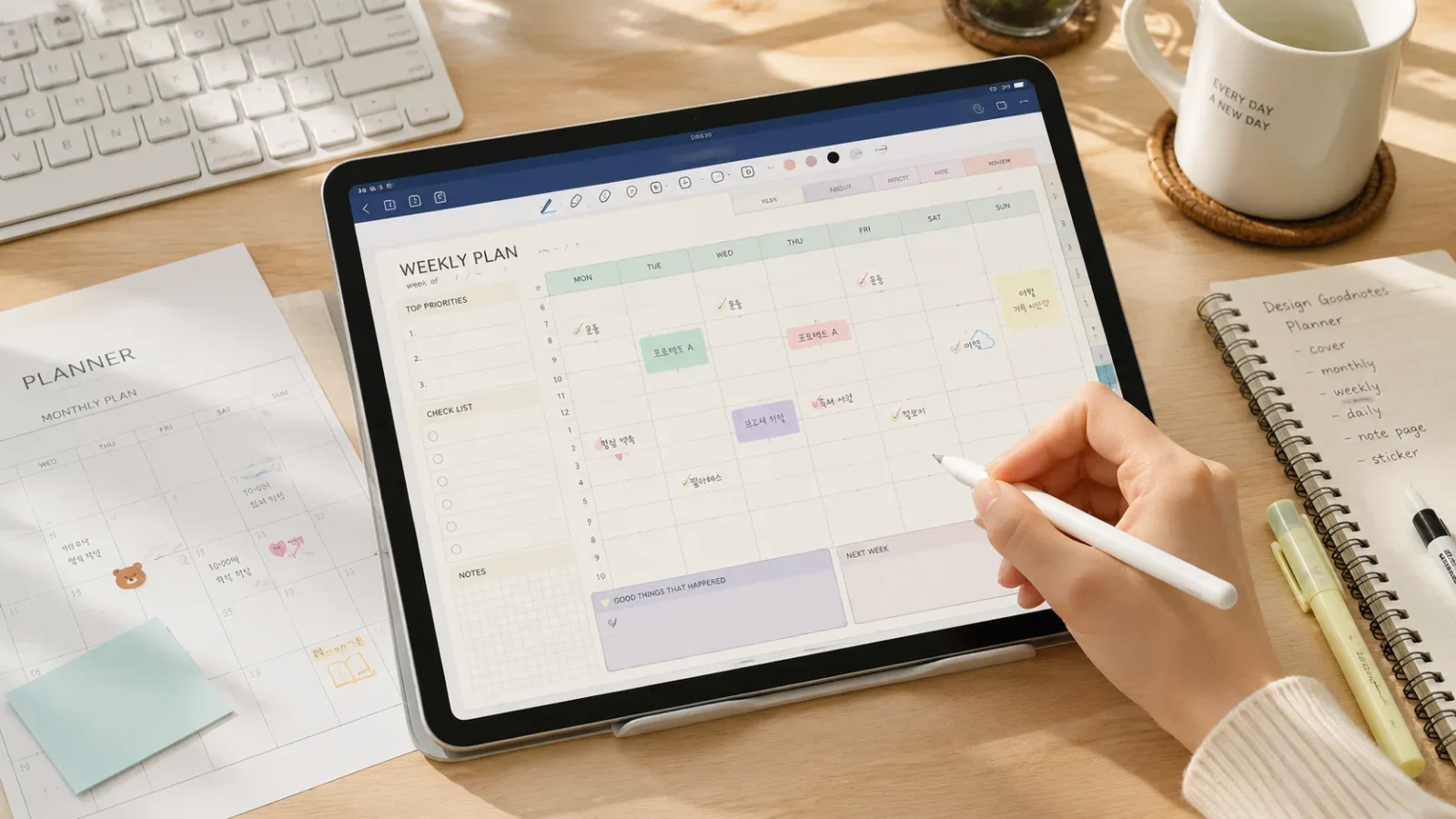
굿노트만으로는 안 되는 이유, 하이퍼링크 삽입 작업
여기서 많은 분들이 처음에 헷갈리는 부분이 있습니다. 굿노트 앱 자체에는 PDF에 내부 하이퍼링크(월별 캘린더에서 날짜를 눌러 해당 날짜 페이지로 이동하는 기능)를 만드는 도구가 없습니다.
디자인은 프로크리에이트, 일러스트레이터, 파워포인트, 캔바 등으로 페이지 이미지를 만들고, 이걸 PDF로 내보낸 뒤 별도 프로그램으로 링크를 심어야 ‘탭 이동이 되는’ 진짜 디지털 플래너가 됩니다.
하이퍼링크 작업에는 다음과 같은 도구가 흔히 쓰입니다.
| 도구 | 특징 | 비용 |
|---|---|---|
| Adobe Acrobat Pro | 정밀한 링크 좌표 지정 가능, PC 필수 | 유료 구독 |
| Xodo | 무료로 기본 링크 삽입 가능, 아이패드 지원 | 무료 |
| PDF Expert | 아이패드에서 직관적으로 작업, 반복 작업 편리 | 유료 |
표지 → 월별 캘린더 → 각 날짜 → 다시 월별로 돌아가는 순환 구조로 링크를 걸어두면 사용자 경험이 크게 올라갑니다.
이 작업이 번거롭다면 자동 링크 생성 스크립트나 템플릿 제작 강의를 참고해서 시간을 줄이는 것도 방법입니다.
저작권과 폰트 라이선스, 판매 전 반드시 확인할 부분
디지털 플래너를 상업적으로 판매할 계획이라면 사용한 폰트와 이미지, 아이콘의 라이선스 범위를 꼭 확인해야 합니다.
무료 폰트라도 ‘개인 사용’만 허용하고 ‘상업적 배포’는 별도 라이선스를 요구하는 경우가 많습니다.
눈누(noonnu.cc) 같은 사이트에서 상업적 이용 가능 여부를 필터링해서 확인하는 방법을 추천합니다.
아이콘이나 클립아트도 출처가 불분명한 이미지보다는 상업적 이용이 명시된 소스를 쓰는 편이 이후 분쟁을 예방하는 데 유리합니다.
스마트스토어 등록, 통신판매업 신고부터 시작
디지털 파일(전자적 형태의 콘텐츠)도 스마트스토어에서 정식으로 판매하려면 사업자등록과 통신판매업 신고가 필요합니다.
소규모로 시작하더라도 이 절차를 건너뛰면 정산이나 세금 처리에서 문제가 생길 수 있으니, 판매를 계속 이어갈 계획이라면 초기에 처리해두는 것이 안전합니다.
네이버 스마트스토어에 상품을 등록할 때는 카테고리를 ‘전자책/전자문서’ 또는 ‘디지털콘텐츠’ 계열로 지정하고, 상세페이지에는 다음 내용을 명확히 넣는 것이 좋습니다.
- 지원 기기(아이패드, 갤럭시탭, 안드로이드 태블릿 등)
- 사용 가능한 앱(굿노트5·6, 노타빌리티, 자note 등)
- 파일 전달 방식(이메일 전송인지 주문 후 다운로드 링크인지)
- 디지털 상품 특성상 다운로드 후 환불이 제한된다는 안내
전자상거래 등에서의 소비자보호에 관한 법률에 따라 디지털 콘텐츠는 다운로드가 완료되면 단순 변심에 의한 환불이 제한될 수 있습니다.
이 조건을 상세페이지에 명확히 고지해두면 이후 CS 부담을 줄일 수 있습니다.
가격 책정과 노출을 위한 키워드 배치
디지털 플래너는 보통 5천 원에서 1만 5천 원 사이에서 형성되어 있고, 구성이 풍부한 올인원 세트는 그 이상으로도 판매됩니다.
처음에는 경쟁 상품 가격대를 참고하되, 페이지 구성이 단순하다면 낮은 가격으로 리뷰를 먼저 쌓는 전략도 고려할 만합니다.
상품명에는 ‘굿노트 플래너’, ‘디지털 다이어리’, ‘스터디플래너’ 같은 핵심 키워드를 앞쪽에 배치하고, 태그에는 사용 대상(대학생, 직장인, 수험생)과 스타일(심플, 파스텔, 미니멀) 키워드를 함께 넣으면 검색 노출에 도움이 됩니다.
자세한 등록 절차는 네이버 스마트스토어센터 공식 판매자 가이드에서 최신 기준을 직접 확인하시는 것을 권장합니다.
굿노트 디지털 플래너 만들기 자주 묻는 질문
Q. 굿노트 유료 버전이 없어도 판매용 플래너를 만들 수 있나요? 디자인 작업은 프로크리에이트나 캔바 등 다른 툴로도 가능하지만, 최종 결과물이 굿노트 앱에서 정상 작동하는지 반드시 직접 테스트해봐야 합니다. 하이퍼링크와 커버 아이콘이 깨지지 않는지 확인하는 과정이 빠지면 구매 후 문의가 늘어날 수 있습니다.
Q. 안드로이드 태블릿 사용자도 구매할 수 있게 만들 수 있나요? 굿노트는 iOS 중심 앱이지만, 최근에는 Xodo나 자note 같은 안드로이드용 PDF 필기 앱에서도 사용 가능한 파일로 만들 수 있습니다. 상세페이지에 지원 앱을 명확히 표기해두는 것이 중요합니다.
Q. 스마트스토어 외에 다른 판매처도 고려해야 하나요? 아이디어스, 크몽, 오투잡 같은 플랫폼에서도 디지털 굿즈 판매가 활발합니다. 채널을 늘리면 노출 기회는 늘지만 관리 부담도 커지므로, 스마트스토어에서 먼저 반응을 확인한 뒤 확장하는 순서를 추천합니다.
굿노트 디지털 플래너 지금 바로 정리해볼 실행 순서
디지털 플래너 판매는 디자인 감각만큼이나 ‘판매 구조’를 이해하는 것이 중요합니다.
굿노트 자체 기능만으로는 하이퍼링크가 걸린 플래너를 만들 수 없다는 점, 폰트와 이미지 라이선스를 사전에 확인해야 한다는 점, 그리고 통신판매업 신고 없이 지속적으로 판매하면 이후 정산과 세금 문제가 생길 수 있다는 점, 이 세 가지는 시작 전에 꼭 짚고 넘어가야 합니다.
처음부터 완벽한 구성을 목표로 하기보다는 데일리·위클리 정도의 기본 페이지로 첫 상품을 등록해보고, 반응을 보면서 스터디 플래너나 가계부형으로 라인업을 넓혀가는 방식이 현실적입니다.
상세페이지에는 지원 기기와 환불 정책을 분명히 적어두어야 구매자와의 분쟁을 줄일 수 있습니다.
상품 등록 전에는 최신 수수료와 카테고리 기준이 바뀌었을 수 있으니, 등록 화면에서 안내되는 조건을 한 번 더 확인해보시기 바랍니다.
아이패드 한컴독스 글꼴 추가 HWP 폰트 깨짐 해결 및 나눔고딕 설치법 (2026 최신)
아이패드 프로 영상 마케팅 에이전시 차리기 월 계약 300만 원 수익 구조 완전 설계
4K 영상 편집 아이패드 프로 M5 vs 맥북 에어 M5, 퇴근 후 더 맞는 쪽 2026
한컴독스 아이패드 100% 활용 꿀팁 매직 키보드 단축키와 클라우드 연동법