
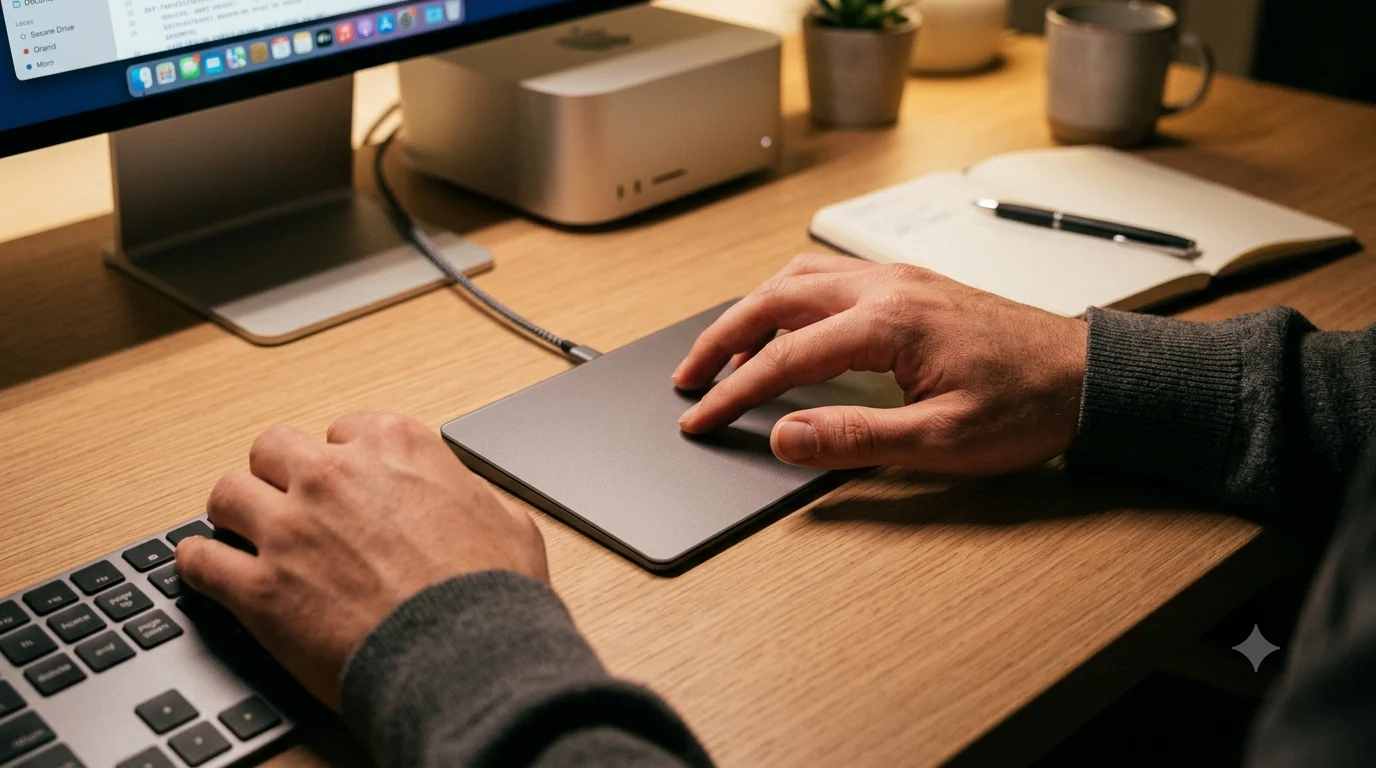
맥스튜디오 트랙패드 애플 신규 유저 가이드, 맥 트랙패드는 별도 하드웨어 없이도 좌클릭·우클릭·스크롤·드래그까지 마우스의 모든 기능을 대체할 수 있으며, 사용 핵심은 시스템 설정의 트랙패드 메뉴에서 보조 클릭과 세 손가락 드래그 두 가지만 제대로 켜두는 것입니다.
왜 윈도우 사용자는 유독 트랙패드에 적응하지 못할까
10년 가까이 맥 기반으로 , 워드프레스 운영의 콘텐츠 제작 및 책 출판 편집 작업하면서 주변에서 가장 많이 받은 질문이 바로 이겁니다.
“트랙패드 왜 이렇게 어색해요, 그냥 마우스 사서 쓰면 안 되나요.” 결론부터 말하면 마우스를 병행해도 전혀 문제없지만, 트랙패드에 제대로 적응하면 오히려 마우스보다 빠른 작업이 많습니다.
문제는 대부분 윈도우 사용자가 트랙패드를 노트북의 보조 입력장치 정도로만 인식한다는 데 있습니다.
맥스튜디오의 트랙패드는 처음부터 마우스를 대체하도록 설계된 멀티터치 입력 장치이며, 손가락 개수와 방향 조합만으로 마우스의 좌클릭, 우클릭, 드래그, 스크롤, 확대축소를 모두 구현합니다.
이 차이를 모른 채 손가락 하나로 어설프게 클릭만 하다 보니 “역시 트랙패드는 불편하다”는 오해가 생기는 경우가 대부분입니다.
맥스튜디오 트랙패드 바로 확인할 핵심 요약
- 우클릭은 두 손가락 탭 또는 모서리 클릭 두 방식 중 선택 가능
- 세 손가락 드래그 기능은 기본값이 꺼져 있어 직접 켜야 함
- 자연스러운 스크롤 방향이 윈도우 사용자에게 가장 큰 혼란 요인
- 세게 클릭(Force Click)으로 사전 찾기·링크 미리보기까지 마우스보다 빠르게 처리
- 커뮤니티에서 검증된 클릭 압력·이동 속도 조합이 따로 있음
애플 공식 가이드 기준, 마우스 동작 대체 제스처 총정리
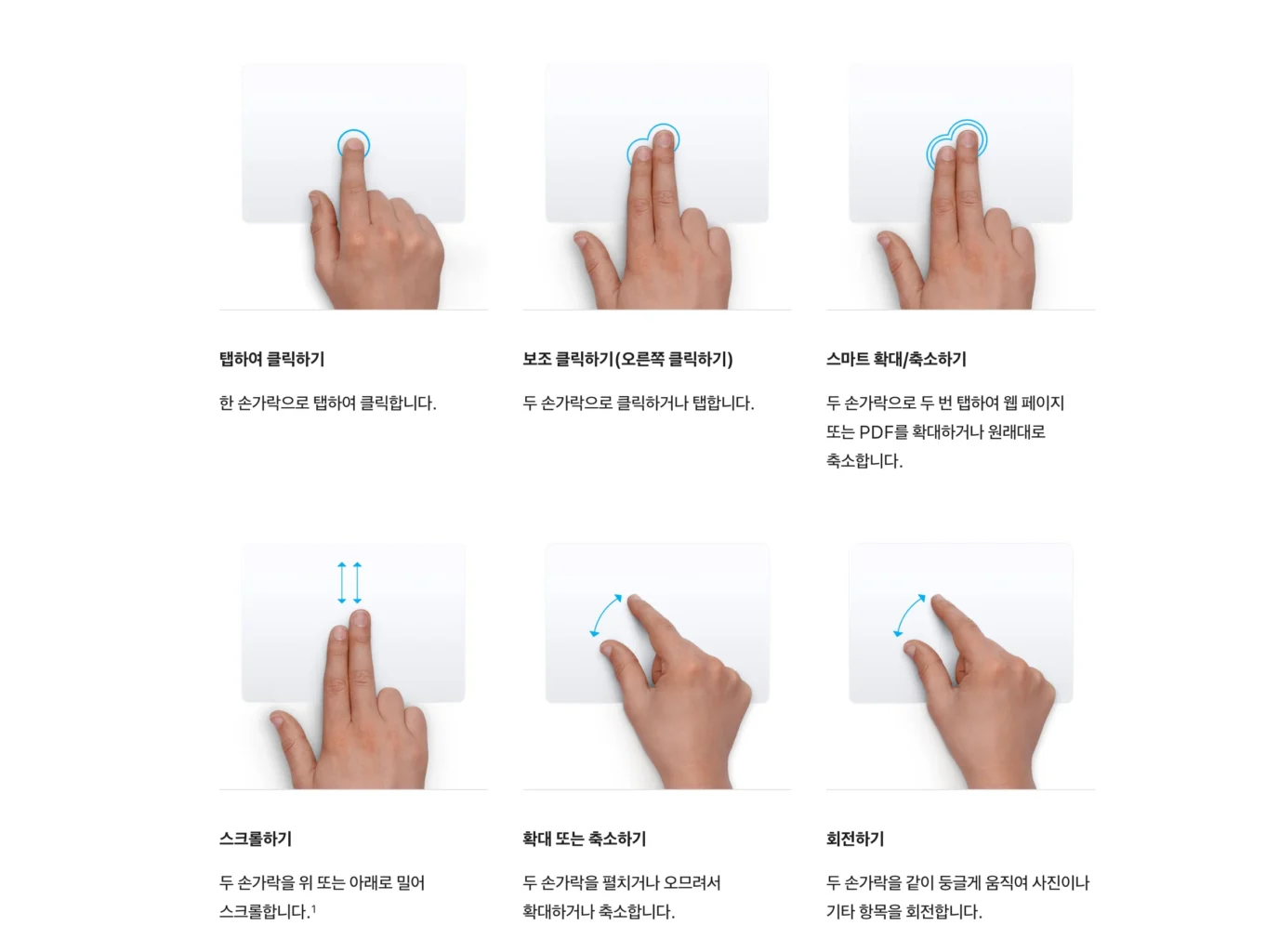
애플 공식 지원 문서를 기준으로 정리하면 트랙패드 제스처는 크게 손가락 개수별로 나뉩니다.
한 손가락 탭은 좌클릭, 두 손가락 탭은 우클릭에 해당하며, 이 설정은 시스템 설정 앱에서 트랙패드 메뉴로 들어가면 언제든 켜고 끌 수 있습니다.
두 손가락으로 위아래 쓸어넘기면 스크롤이 되고, 오므리거나 펼치면 확대·축소가 이루어집니다. 세 손가락 또는 네 손가락 좌우 스와이프는 전체화면 앱이나 데스크탑 간 전환이며, 위로 쓸어올리면 미션 컨트롤이 열려 열려 있는 모든 창을 한눈에 볼 수 있습니다.
Force Touch를 지원하는 트랙패드라면 세게 눌러 사전 찾기나 링크 미리보기 같은 세게 클릭 기능도 사용할 수 있습니다.
이렇게 애플 공식 가이드 기준이나 사용법이 분명 맥 운영체계에 있는데 제 친구는 7년 전 인텔맥 구매 후 트랙패드에 도저히 적응하지 못하고 부트캠프로 윈도우 PC로 잘 활용해서 돈도 벌었다.
다음 노트북으로 삼섬 윈도우 갔다가 2025년 작년 맥북 프로, 맥스튜디오를 한 번에 2개 몽땅 사서 유튜브 촬영 편집부터 주식 매매까지 아무 문제 없이 잘 사용하고 있다.
7년 전 그 친구는 그냥 귀찮아서 그 패스 한 것 같다. 지금은 맥 트랙패드로 영상 편집, 사진 편집, AI 활용에 맥북 프로 트랙패드를 너무나 쉽고 유용하게 사용하고 있습니다.
마우스 동작 vs 트랙패드 제스처 매핑표
| 마우스 동작 | 트랙패드 제스처 | 비고 |
|---|---|---|
| 좌클릭 | 한 손가락 탭 또는 누르기 | 탭하기 기능은 기본 꺼짐, 직접 켜야 함 |
| 우클릭 | 두 손가락 탭 | 모서리 클릭 방식도 선택 가능 |
| 휠 스크롤 | 두 손가락 상하 쓸어넘기기 | 방향 반대로 느껴지면 설정에서 전환 |
| 드래그 | 세 손가락 드래그 | 기본값 꺼짐, 수동으로 켜야 함 |
| 더블클릭 확대 | 한 손가락 두 번 탭 | 스마트 줌 기능 |
| 뒤로가기/앞으로가기 | 두 손가락 좌우 쓸어넘기기 | 브라우저에서 특히 유용 |
| 단어 사전 찾기 | 세게 클릭(Force Click) | 마우스에는 없는 트랙패드만의 강점 |
우클릭을 완벽하게 구현하는 세 가지 방법
맥스튜디오 트랙패드 사용, 윈도우에서 넘어온 분들이 가장 먼저 막히는 지점이 우클릭입니다. 애플 공식 가이드에 따르면 방법은 크게 세 가지입니다.
첫째, 가장 널리 쓰이는 방식은 두 손가락으로 동시에 탭하는 것입니다. 별도 설정 없이도 대부분의 최신 맥에서 기본 활성화되어 있습니다.
둘째, 손가락 하나로 트랙패드 특정 모서리를 눌러 보조 클릭을 수행하는 방식으로, 시스템 설정의 트랙패드 메뉴에서 왼쪽 또는 오른쪽 모서리 중 원하는 쪽을 지정할 수 있습니다.
셋째, 부트캠프로 윈도우를 병행 사용하는 경우에는 별도의 터치패드 설정 화면에서 보조 클릭 방식을 다시 지정해줘야 하는데, 이 부분을 놓쳐서 윈도우 부팅 시 우클릭이 안 된다고 오해하는 사례가 국내 커뮤니티에도 자주 올라옵니다.
맥스튜디오 커뮤니티가 검증한 숨은 꿀팁 다섯 가지
레딧의 맥 초보자 커뮤니티와 국내 애플 사용자 카페 게시글을 교차 확인해보면, 공식 가이드에는 잘 안 나오지만 맥스튜디오 트랙패드 실제로 체감 만족도를 크게 올려주는 팁들이 반복적으로 언급됩니다.
첫째는 세 손가락 드래그 기능을 켜는 것입니다. 이 기능은 기본값이 꺼져 있어 존재조차 모르는 분들이 많은데, 켜두면 창을 옮기거나 텍스트를 드래그할 때 손가락을 계속 누르고 있을 필요 없이 훨씬 자연스럽게 조작할 수 있습니다.
둘째는 탭하여 클릭하기 옵션입니다. 기본값으로는 트랙패드를 눌러야만 클릭이 되는데, 이 옵션을 켜면 가볍게 톡 치는 것만으로 클릭이 처리돼 손가락 피로가 확 줄어듭니다.
셋째는 자연스러운 스크롤 방향입니다. 윈도우 사용자에게는 이 방향이 반대로 느껴지는 경우가 많아, 처음 며칠은 설정에서 꺼두고 적응한 뒤 나중에 다시 켜는 방식을 추천하는 의견이 많았습니다. 이 경우는 애플 디바이스 오래 사용한 제 입장에서도 거꾸로 윈도우 PC 사용할 때 스크롤 방향이 역으로 인식됩니다.
넷째는 클릭 압력 조절로, 의도치 않게 세게 클릭이 자꾸 발생한다면 압력 강도를 한 단계 높이는 것만으로 해결되는 경우가 대부분입니다. 이것도 제가 처음 10년 넘게 딸깍 마우스 사용하던 습관 때문에 무의식적으로 강하게 눌러 압력 강도를 조절해서 쉽게 해결했습니다.
다섯째는 커서 이동 속도를 기본값보다 한두 단계 높이는 것으로, 큰 화면을 쓰는 맥스튜디오 사용자들 사이에서 특히 자주 언급되는 조정값입니다.
반대 의견도 있는데, 일부 사용자들은 세 손가락 드래그가 오히려 오작동을 유발한다며 끄고 쓰는 편을 선호하기도 해, 본인 손 크기와 타이핑 습관에 맞춰 직접 시험해보는 과정이 필요합니다.
상황별 추천 설정값 정리표
| 사용자 상황 | 추천 설정 | 이유 |
|---|---|---|
| 윈도우에서 막 넘어온 초보자 | 자연스러운 스크롤 끄기 | 방향 혼란으로 인한 초기 스트레스 최소화 |
| 문서 작업이 많은 사무직 | 탭하여 클릭하기 켜기 | 장시간 타이핑 중 손가락 피로 감소 |
| 디자인·편집 작업자 | 세 손가락 드래그 켜기 | 창 이동과 요소 선택이 훨씬 매끄러움 |
| 맥스튜디오 등 대형 모니터 사용자 | 커서 속도 상향 조정 | 넓은 화면에서 이동 거리 단축 |
| 실수로 세게 클릭이 자주 발생하는 경우 | 클릭 압력 강도 상향 | 의도치 않은 사전 찾기 팝업 방지 |
맥스튜디오 트랙패드 제스처의 최신 전체 목록과 설정 방법은 애플 공식 지원 문서에서 직접 확인해보시는 것이 가장 정확합니다.
맥스튜디오 트랙패드 마우스처럼 자주 검색되는 질문
Q1. 마우스 없이 트랙패드만으로 업무가 가능할까요?
문서 작업, 웹 브라우징, 가벼운 편집까지는 충분히 가능합니다. 다만 픽셀 단위 정밀 작업이 잦은 디자이너라면 마우스나 펜 태블릿을 병행하는 편이 유리합니다.
Q2. 트랙패드와 마우스를 동시에 연결해도 되나요?
전혀 문제없습니다. 맥은 두 입력 장치를 동시에 인식하므로 상황에 따라 자유롭게 전환하며 쓸 수 있습니다.
Q3. 부트캠프로 윈도우를 쓸 때도 같은 제스처가 적용되나요?
아닙니다. 윈도우 환경에서는 별도의 터치패드 설정 화면에서 클릭, 보조 클릭, 드래그 방식을 다시 지정해야 합니다.
맥스튜디오 트랙패드 마우스처럼 지금 해야 할 세 가지 설정
여기까지 읽으셨다면 트랙패드가 불편했던 이유가 제스처를 몰라서가 아니라, 기본값으로 꺼져 있는 기능들을 켜지 않았기 때문이라는 걸 아셨을 겁니다. 이것은 10년 여 전 충무로 출판 편집을 배우러 갔던 학원에서도 수강생들이 겪는 애플 MAC 제품의 낯섦입니다.
지금 이 글을 덮기 전에 시스템 설정의 트랙패드 메뉴로 들어가서 딱 세 가지만 확인해보시길 권합니다.
탭하여 클릭하기가 켜져 있는지, 세 손가락 드래그가 켜져 있는지, 그리고 스크롤 방향이 본인에게 맞는지입니다.
이 세 가지만 바로잡아도 며칠 안에 마우스 생각이 나지 않을 만큼 손에 붙는 경우가 대부분입니다. 처음 며칠은 분명 어색하실 겁니다.
하지만 이건 손가락이 새로운 언어를 배우는 과정이지, 트랙패드 자체의 결함이 아닙니다. 조급해하지 마시고, 딱 일주일만 설정을 바로잡은 상태로 꾸준히 써보시길 바랍니다.
그 일주일이 지나면 오히려 마우스가 없는 편이 더 빠르다고 느끼시게 될 겁니다.
맥스튜디오M4 Max 후회하는 이유 10가지, 발열·유지비 실측 후기
로컬 LLM과 앱 개발 맥북 프로 M5 Max 64GB 실사용 후기, 디지털 수익화 가능한 현실적 이유
아이패드 애플펜슬 페어링 오류 연결 안 됨 iPadOS 업데이트와 재시동 필수 가이드
4K 영상 편집 아이패드 프로 M5 vs 맥북 에어 M5, 퇴근 후 더 맞는 쪽 2026
맥북 프로 14인치 M5 Pro 4K 영상 편집 효율과 유튜브 PD들이 16인치를 포기한 이유