아이패드 드로잉 입문 브러시, 입문하자마자 유료 브러시 팩부터 결제하고 계신가요? 결론부터 말씀드리면, 프로크리에이트(Procreate) 기본 브러시와 커뮤니티에서 제공하는 무료 리소스만으로도 충분히 프로 수준의 결과물을 낼 수 있습니다.
수만 원짜리 브러시 세트를 구매하기 전에, 먼저 내 손에 맞는 무료 브러시를 찾고 설정하는 법을 익히는 것이 우선입니다. 오늘 이 글에서는 돈 한 푼 안 들이고 아이패드 드로잉 퀄리티를 200% 올리는 실전 가이드를 전해드립니다.
아이패드 드로잉 입문 브러시 유료 구매가 돈 낭비인 이유
많은 분이 인스타그램이나 유튜브에서 멋진 그림을 보고 저 작가가 쓰는 브러시만 있으면 나도 잘 그리겠지?라는 생각에 덜컥 유료 결제를 합니다.
하지만 제가 직접 경험해보니, 도구가 실력을 만들어주지는 않았습니다. 오히려 너무 많은 브러시는 선택 장애를 일으켜 드로잉 연습 시간을 뺏을 뿐입니다.
실제로 제가 마포 합정동의 한 디자인 에이전시과 협업할 때, 신입 디자이너들이 고가의 브러시 팩을 잔뜩 사 오곤 했습니다. 하지만 정작 실무에서 가장 많이 쓰이는 것은 프로크리에이트 기본 제공 브러시인 6B 연필이나 서예 모노라인이었습니다.
기본 브러시의 압력과 기울기 감도를 충분히 익히지 않은 상태에서 유료 브러시를 쓰는 것은 마치 운전면허도 없는데 슈퍼카를 사는 것과 같습니다.
입문자에게 필요한 것은 장비가 아니라 익숙함입니다. 기본 브러시만으로도 질감 표현과 블렌딩을 충분히 연습할 수 있으며, 부족한 부분은 프로크리에이트 공식 포럼에서 제공하는 무료 배포 자료로도 충분히 메울 수 있습니다.
초보자를 위한 무료 브러시 팩 다운로드 및 적용 방법
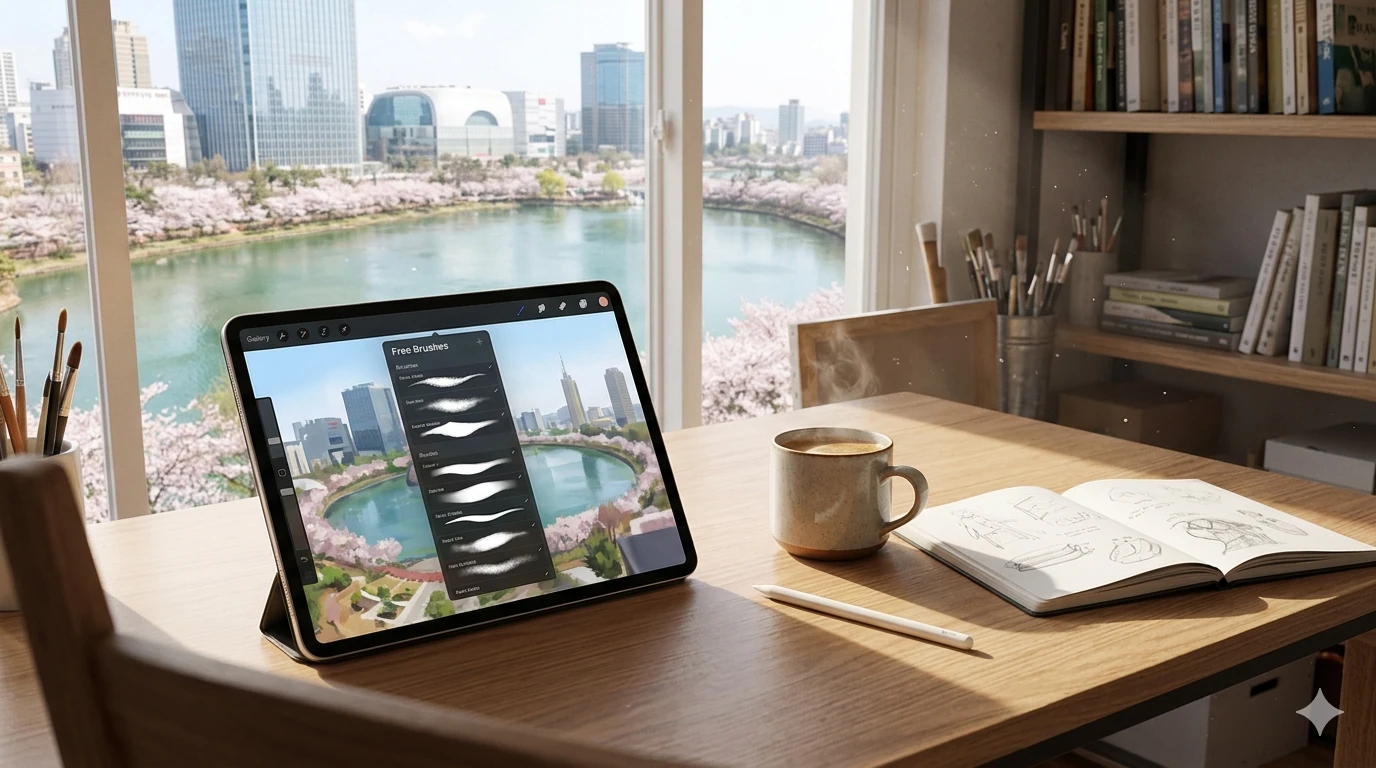
무료 브러시를 어디서 구해야 할지 막막하시죠? 제가 확인해보니 가장 신뢰할 수 있는 곳은 Procreate 공식 포럼(Folio) https://folio.procreate.com/discussions/의 ‘Free Brushes’ 게시판입니다. 전 세계 작가들이 본인의 노하우가 담긴 브러시를 무료로 공유하는 장소입니다.
다운로드 방법도 간단합니다. 사파리 브라우저에서 원하는 브러시 파일을 클릭한 뒤, ‘프로크리에이트에서 열기’를 선택하면 자동으로 내 브러시 라이브러리에 추가됩니다.
제가 관찰해보니 많은 초보자가 브러시를 하나씩 개별적으로 받느라 시간을 허비하는데, 작가들이 묶음으로 올려둔 ‘Brush Set(.brushset)’ 파일을 받으면 훨씬 효율적입니다.
특히 수채화 느낌이나 거친 질감(Grain)을 원하시는 분들은 구글에 ‘Procreate free texture brush’를 검색해보세요. 해외 유명 사이트인 ‘Gumroad’나 ‘Creative Market’에서도 0달러(Free)로 올라온 보물 같은 브러시들이 정말 많습니다.
종로 교보문고 드로잉 코너에서 파는 비싼 질감 가이드 북보다 이런 무료 샘플들이 실전에서는 더 큰 도움이 됩니다.
무료 브러시 퀄리티를 유료급으로 바꾸는 커스텀 설정법
무료 브러시를 받았는데 생각보다 필감이 별로라면, 브러시 스튜디오 설정을 살짝만 건드려보세요.
제가 직접 써보니 유료 브러시와 무료 브러시의 결정적 차이는 ‘질감(Texture)’과 ‘모양(Shape)’의 소스 차이일 뿐, 구동 엔진은 동일합니다.
먼저 획 경로에서 간격 수치를 좁혀보세요. 선이 끊기는 느낌이 사라지고 훨씬 부드러워집니다. 또한 ‘속성’ 탭에서 최대 크기를 키우면 넓은 면적을 한 번에 칠할 때 매우 유용합니다.
제가 신도시 카페에서 드로잉 모임을 가졌을 때, 한 회원분이 무료로 받은 수채화 브러시가 너무 연하다고 투덜대셨는데, 제가 혼합 모드에서 곱하기 설정을 켜드리자마자 깊이감이 살아나서 깜짝 놀라셨던 기억이 납니다.
이처럼 무료 브러시도 내 손에 맞게 ‘커스터마이징’하는 과정을 거치면 세상에 단 하나뿐인 나만의 유료급 브러시가 됩니다.
내 브러시의 상세한 옵션 수치와 고급 기능은 Procreate 공식 도움말 페이지에서 직접 확인해보시기 바랍니다.
쓰레드 콘텐츠 워드프레스 블로그 뉴스레터 연결 전략, 애드센스 수익 5배 올리는 채널 설계법 – 미디어 전략 인사이트 추천 글
실제 사용자 리뷰 기본 및 무료 브러시 활용 후기
처음에는 남들이 다 사는 5만 원짜리 올인원 팩을 살까 고민했어요. 그런데 블로그 글을 보고 기본 브러시인 ‘니코 룰’과 ‘서예’ 브러시 설정만 조금 바꿨더니 제가 원하던 거친 유화 느낌이 나더라고요.
2호선 지하철 출퇴근길에 틈틈이 무료 브러시 포럼을 뒤져서 찾은 연필 브러시는 지금 제 인생 브러시가 됐습니다.
덕분에 아낀 돈으로 유료 앱 결제 대신 아이패드 종이질감 필름을 하나 더 샀네요” – 20대 대학생 이정미(가명)씨의 실제 사용 후기
위 사례처럼 똑똑한 입문자는 도구 구입에 비용을 쓰기보다, 도구를 활용하는 법에 시간을 투자합니다. 유료 브러시 광고의 화려한 예시 이미지에 현혹되지 마세요. 그 그림은 브러시가 아니라 작가의 숙련된 손이 그린 것입니다.
| 브러시 종류 | 추천 활용 용도 | 입문자 필수 체크 사항 |
| 기본 6B 연필 | 스케치 및 텍스처 표현 | 필압에 따른 굵기 변화 연습 |
| 무료 수채화 팩 | 감성적인 채색 및 번짐 효과 | ‘습식 혼합’ 수치 조절 필수 |
| 모노라인(기본) | 깔끔한 외곽선 및 굿즈 제작 | ‘유선형’ 보정 50% 이상 적용 |
아이패드 드로잉 입문 브러시 0원으로 시작하는 똑똑한 생활
아이패드 드로잉 입문 단계에서 가장 경계해야 할 것은 장비병입니다. 멋진 브러시가 내 그림 실력을 비약적으로 상승시켜 줄 것이라는 착각에서 벗어나야 합니다.
오늘 정리해 드린 내용을 다시 확인해 보세요. 우선 프로크리에이트 기본 브러시의 특성을 파악하고, 부족한 부분은 무료 커뮤니티(Folio)를 통해 보충하며, 마지막으로 브러시 스튜디오에서 내 필압에 맞게 수치를 조정하는 것.
이 3단계만 거치면 유료 브러시 없이도 충분히 완성도 높은 작품을 만들 수 있습니다.
저 역시 처음에는 많은 유료 결제의 시행착오를 겪었습니다. 하지만 결국 다시 돌아오게 되는 것은 내 손에 맞게 잘 길들여진 무료 브러시들이었습니다.
지금 당장 유료 결제 창을 닫고, 기본 브러시 중 하나를 골라 캔버스 가득 선 긋기 연습부터 시작해보세요.
그 과정에서 느껴지는 필압의 미세한 차이가 여러분을 진정한 아티스트로 만들어 줄 것입니다.
브러시 설정 전, 반드시 애플 펜슬의 배터리 상태와 펜촉 마모도를 먼저 체크해보는 것을 권장합니다.
하드웨어의 결함은 소프트웨어 설정으로 해결되지 않기 때문입니다.
아이패드 공부용 세팅 공부 효율 2배 높이는 애플펜슬 필기 앱과 종이질감 필름 선택법
아이패드 애플펜슬 페어링 오류 연결 안 됨 iPadOS 업데이트와 재시동 필수 가이드
아이패드 프로 M4 리뷰 웹툰 작가 실사용기 드로잉 성능 체감 차이와 구매 가이드
가성비 태블릿 시장의 몰락? 2026년 왜 아이패드 M5로 회귀하는가