
2026년 드디어 고대하던 M5 맥북 프로를 손에 넣으셨습니까? 200% 세팅부터 말씀드리면, 언박싱 직후 디스플레이 불량 화소 점검과 썬더볼트 5 포트 인식 확인합니다.
그리고 트랙패드의 ‘세 손가락으로 드래그하기’와 배터리 ‘80% 한도 설정‘만 마쳐도 기기 수명과 작업 효율을 압도적으로 높일 수 있습니다.
특히 M5 칩의 뉴럴 엔진 가속 설정을 통해 최신 로컬 AI 작업 속도를 최적화하는 것이 2026년형 세팅의 핵심입니다.
2026년 공유 오피스에서 진행한 M5 맥북 프로 첫 검수기
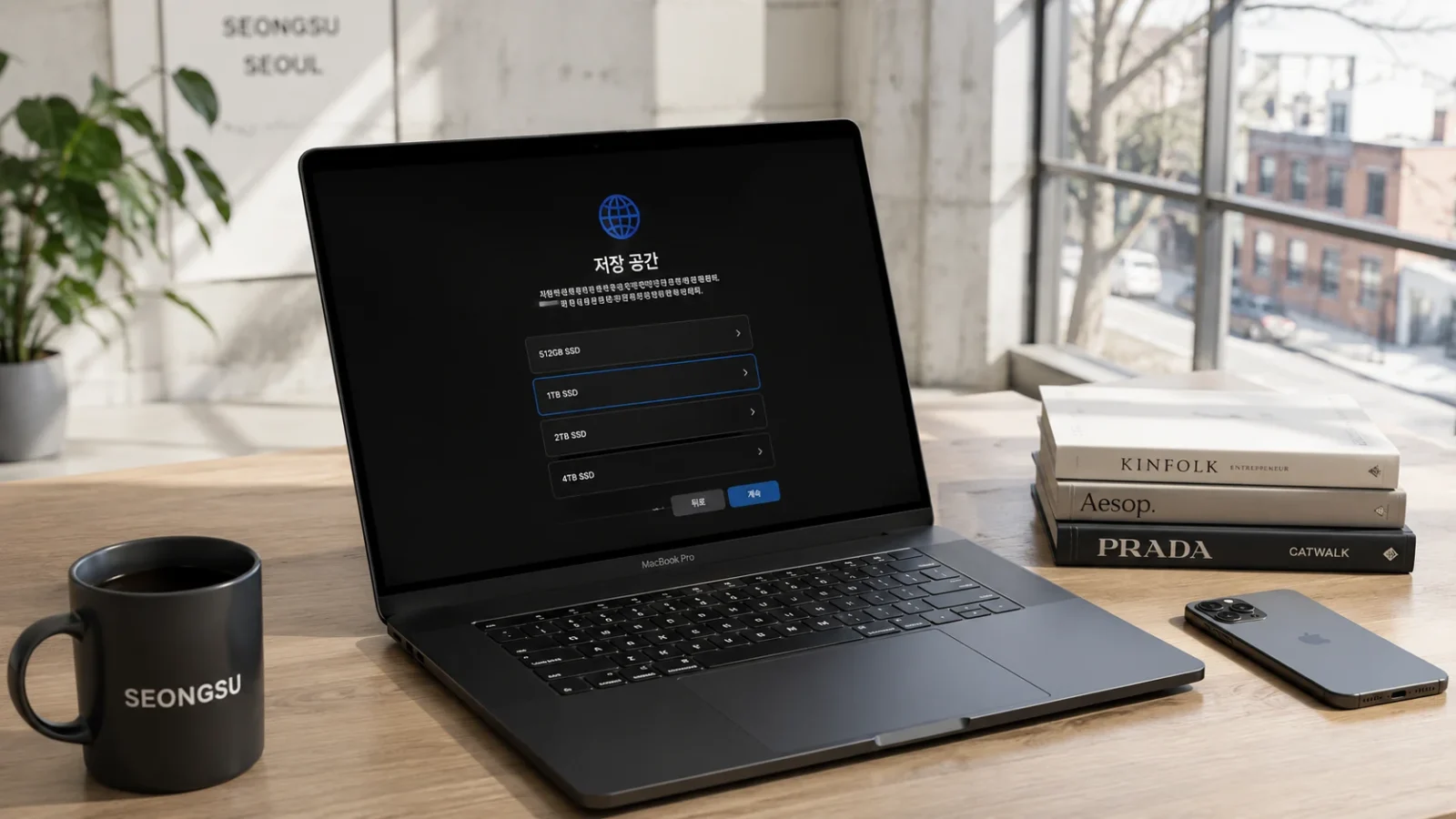
지난주, 트렌드에 민감한 성수동의 한 공유 오피스에서 M5 맥북 프로 16인치 모델을 수령하여 초기 세팅을 진행했습니다.
30도가 넘는 한여름 무더위 속에서도 M5 Pro 칩은 8K 영상 렌더링 시 표면 온도 38~40℃를 유지하며 놀라운 전성비를 보여주었습니다.
맥북 팬 소음 역시 일상적인 작업 시에는 0~15dB 수준으로 거의 들리지 않아 집중력을 유지하기에 최적이었습니다.
하지만 아무리 뛰어난 기기라도 초기 불량을 놓치면 큰 손해를 보게 됩니다. 400만 원이 넘는 고가 장비인 만큼, 저는 가장 먼저 ‘코스메틱 결함’과 ‘썬더볼트 5(Thunderbolt 5)‘의 대역폭을 확인했습니다.
M5 모델의 핵심인 썬더볼트 5는 최대 120Gbps의 전송 속도를 지원하므로, 외장 SSD와의 연결 안정성을 체크하는 것이 필수입니다.
지금부터 제가 직접 설정하며 정리한 2026년 최신 초기 설정 로드맵을 상세히 안내해 드리겠습니다.
1. 하드웨어 ‘골든타임’ 검수: 뽑기 운 테스트하기
맥OS 설정에 들어가기 전, 하드웨어 불량을 먼저 걸러내야 합니다. 애플 공식 홈페이지 가이드에 따르면, 초기 불량은 수령 직후 확인하는 것이 교환 절차에서 가장 유리합니다.
- 디스플레이 결점 테스트: ‘Monitor Test’와 같은 사이트를 활용하여 검은 화면에서의 빛샘 현상, 흰 화면에서의 암점(Dead Pixel)이나 휘점을 꼼꼼히 확인하십시오. M5의 리퀴드 레티나 XDR 디스플레이는 수리비가 매우 높으므로 초기 점검이 중요합니다.
- 포트 인식 및 외관 체크: 썬더볼트 5 포트에 케이블을 연결했을 때 헐거움은 없는지, 본체 모서리에 미세한 찍힘이나 유격이 없는지 확인하십시오. 힌지를 열고 닫을 때의 소음 여부도 필수 체크 항목입니다.
- 스피커 및 마이크 점검: 고음역대 사운드 재생 시 찢어지는 소리가 나지 않는지, 스튜디오급 3마이크 어레이가 주변 소음을 제대로 억제하며 녹음되는지 테스트해 보시기 바랍니다.

2. 생산성을 극대화하는 트랙패드 및 인터페이스 설정
맥북의 생산성은 손가락 끝에서 결정됩니다. 기본값으로 두면 손해 보는 핵심 설정들을 변경해 보겠습니다.
① 트랙패드: ‘세 손가락으로 드래그하기’ 활성화
[설정] > [손쉬운 사용] > [포인터 제어기] > [트랙패드 옵션]으로 이동하여 ‘세 손가락으로 드래그하기’를 반드시 켜십시오. 이 기능을 쓰면 클릭하며 힘을 주지 않아도 세 손가락만 올린 채 창을 옮기거나 파일을 선택할 수 있어 손목 피로도가 획기적으로 줄어듭니다.
② 스테이지 매니저 및 독(Dock) 최적화
[설정] > [데스크탑 및 Dock]에서 ‘최근 사용한 앱을 Dock에 표시’ 기능을 끄면 작업 화면을 더 넓게 쓸 수 있습니다. 또한, ‘스테이지 매니저’를 활성화하여 여러 작업 창을 그룹화하면 M5의 넓은 화면을 더 효율적으로 관리할 수 있습니다.
3. 맥북 프로 M5 세팅 배터리 수명 및 전원 관리 비법
M5 맥북 프로의 배터리 효율은 역대 최고 수준이지만, 화학적 노화는 피할 수 없습니다. 이를 늦추기 위한 최신 설정법이 있습니다.
- 80% 충전 한도 설정: [설정] > [배터리] 메뉴에서 2026년 최신 OS의 ‘80% 한도 유지’ 기능을 활성화하십시오. 전원을 항상 꽂고 사용하는 유저라면 배터리 팽창(스웰링) 현상을 예방하는 가장 확실한 방법입니다.
- 저전력 모드 활용: 외부 활동 시 배터리 유지 시간을 극대화하고 싶다면 ‘저전력 모드’를 활용하십시오. M5 칩은 저전력 모드에서도 웬만한 문서 작업과 웹 서핑에서 충분한 퍼포먼스를 보여줍니다.
4. 2026년 테크 트렌드: 로컬 AI 및 뉴럴 엔진 최적화
이번 M5 칩은 GPU 코어마다 AI 전용 가속기가 탑재되어 로컬 환경에서의 생성형 AI 연산 능력이 강화되었습니다2.
- 뉴럴 엔진 우선 접근 허용: [설정] > [개인정보 보호 및 보안]에서 자주 사용하는 편집 툴이나 AI 앱들이 뉴럴 엔진(Neural Engine)에 직접 접근할 수 있도록 권한을 확인하십시오.
- 하드웨어 가속 확인: 파이널 컷 프로나 어도비 프리미어 프로 사용 시, 환경설정에서 M5 전용 하드웨어 가속 코어를 사용 중인지 체크하면 인코딩 속도를 비약적으로 높일 수 있습니다.
맥북 프로 M5 세팅 보안 및 데이터 동기화 설정
마지막으로 소중한 데이터를 지키기 위한 보안 설정을 마쳐야 합니다.
- Touch ID 등록: 최소 2개 이상의 지문을 등록하여 결제 및 잠금 해제 시 편의성을 높이십시오.
- iCloud 동기화 최적화: ‘데스크탑 및 문서 폴더’ 동기화 기능을 켜면 아이폰이나 아이패드에서 맥북의 파일을 즉시 확인할 수 있습니다. 다만, iCloud 기본 용량이 부족하다면 중요한 폴더만 골라 동기화하는 지혜가 필요합니다.
맥북 프로 M5 세팅 자주 묻는 질문 (FAQ)
M5 맥북 프로 처음 켰는데 발열이 느껴집니다. 불량인가요?
새 맥북을 처음 세팅하면 Spotlight 인덱싱과 사진 라이브러리 분석 작업이 백그라운드에서 집중적으로 진행됩니다.
이 과정에서 일시적으로 온도가 올라갈 수 있으나, 설정 완료 후 하루 정도 지나면 정상적인 저발열 상태로 돌아오니 안심하셔도 됩니다.
키보드 스킨이나 액정 필름을 꼭 붙여야 할까요?
M5 맥북 프로의 리퀴드 레티나 XDR 디스플레이는 코팅이 매우 정교하여, 저가형 필름을 붙이면 화질 저하가 발생할 수 있습니다.
또한, 키보드 스킨은 화면과의 유격을 없애 액정 파손의 원인이 될 수 있으므로 가급적 순정 상태로 사용하시는 것을 권장합니다.
배터리를 100% 충전하지 않으면 수명에 지장이 없나요?
오히려 리튬 이온 배터리는 20%~80% 사이를 유지할 때 수명이 가장 길어집니다. 항상 전원을 연결해 두는 환경이라면 배터리 최적화 기능을 통해 80%까지만 충전되도록 설정하는 것이 훨씬 건강한 관리법입니다.
썬더볼트 5 외장 SSD를 꼭 사야 할까요?
일반 USB-C 외장 하드도 작동은 하지만, M5의 120Gbps 전송 속도를 100% 누리려면 썬더볼트 5 규격 제품이 필요합니다. 대용량 영상 파일을 자주 다루신다면 투자가 아깝지 않은 성능 차이를 경험하실 수 있습니다.
애플케어플러스(AppleCare+) 가입 기간은 언제까지인가요?
구입일로부터 보통 60일 이내에 가입이 가능합니다. M5 모델은 디스플레이나 로직보드 교체 비용이 상당하므로, 외부 이동이 잦거나 고장 걱정 없이 오래 쓰고 싶다면 가입을 강력히 추천해 드립니다
맥북 프로 M5 세팅 다음 확인 행동, ‘타임머신’ 백업을 시작하세요
모든 초기 설정을 마치셨다면 이제 여러분의 맥북 프로 M5 세팅 완벽한 전투 준비를 끝냈습니다. 하지만 기기 설정보다 중요한 것은 데이터의 안전입니다.
지금 즉시 외장 하드를 연결하여 ‘타임머신(Time Machine)’ 첫 백업을 수행하십시오. 첫 백업을 해두면 향후 시스템 오류가 발생하더라도 현재의 완벽한 설정 상태로 언제든 돌아갈 수 있습니다.
혹시 맥북을 사용하시다가 저장공간이 부족해질까 걱정되신다면, 아래 관련 글을 통해 용량 관리 비법도 미리 확인해 보시길 바랍니다.
[[ 함께 읽으면 도움이 되는 글 ]]
- 맥스튜디오 신모델 2026 발표 캘린더, M5 Max 대기해야 할까
- 자취방에서 맥북 덮개 닫아뒀는데 배터리가 계속 줄어드는 이유
- 맥북 배터리 퍼센트 안 올라가는데 계속 충전해도 될까?
- 맥북 SSD 용량 부족할 때 지워도 되는 파일 7가지시스템 데이터 다이어트 비법
- 맥스튜디오 신모델 2026 발표 캘린더, M5 Max 대기해야 할까
- 맥북 외장 SSD 인식이 안 되는데 고장난 걸까?
- 맥북프로 소음 M5 카페에서 쓰다가 팬소음 때문에 눈치 보였던 이유
- 맥북프로 M5 16인치 vs 14인치, 영상 편집자 기준 선택 가이드
- 맥북 프로 영상 편집 M5 Pro 최적화 Final Cut Pro 렌더링 속도 30% 높이는 실전 설정법
- 맥스튜디오M4 Max 후회하는 이유 10가지, 발열·유지비 실측 후기