
맥북 SSD 용량 부족할 때, 혹시 맥북을 쓰다가 “디스크가 거의 찼습니다”라는 경고 메시지에 당황해 보셨나요?
2026년 7월 현재, 최신 M5 맥북 프로조차 기본 SSD 용량은 여전히 귀중한 자원입니다.
결론부터 말씀드리면, 맥북 용량 부족의 주범인 사용자 캐시, 오래된 iOS 백업, Xcode 파생 데이터, 그리고 로컬 타임머신 스냅샷만 정리해도 즉시 30GB~100GB 이상의 공간을 확보할 수 있습니다. 시스템 환경설정에서 보이지 않는 ‘유령 파일’들의 정확한 경로와 삭제법을 지금 바로 확인해 보세요.
2026년 7월, 판교 사무실에서 겪은 M5 맥북 용량 부족 해결기
얼마 전 홍대 공유 오피스에서 M5 맥북 프로 14인치(512GB 모델)로 8K 프록시 편집 작업을 하던 중이었습니다.
요즘 홍대나 합정동에 맥북 하나로 AI 활용해서 영상 편집이나 바이브코딩 작업 많이 합니다.
이날도 분명 파이널 컷 프로젝트 파일은 외장 SSD로 관리하고 있었는데, 시스템 용량이 부족하다며 렌더링이 멈춰버렸죠.
처음 깜짝 놀랐는데 다시 확인해 보니 ‘시스템 데이터’ 영역이 무려 120GB를 차지하고 있었습니다.4
강남 애플스토어 테크니션처럼 잘하는 후배에게 자문을 구하고 커뮤니티의 최신 정보를 취합해 정리한 결과, 범인은 제가 과거에 연결했던 아이폰 16 프로의 로컬 백업 파일(45GB)과 Xcode의 Derived Data(32GB)였습니다.
이 두 가지만 정리했는데도 막혔던 작업이 시원하게 뚫렸습니다. 여러분도 아래 7가지 리스트를 따라가면 불필요한 지출 없이 SSD 수명을 보호하며 쾌적하게 맥북을 쓰실 수 있습니다.
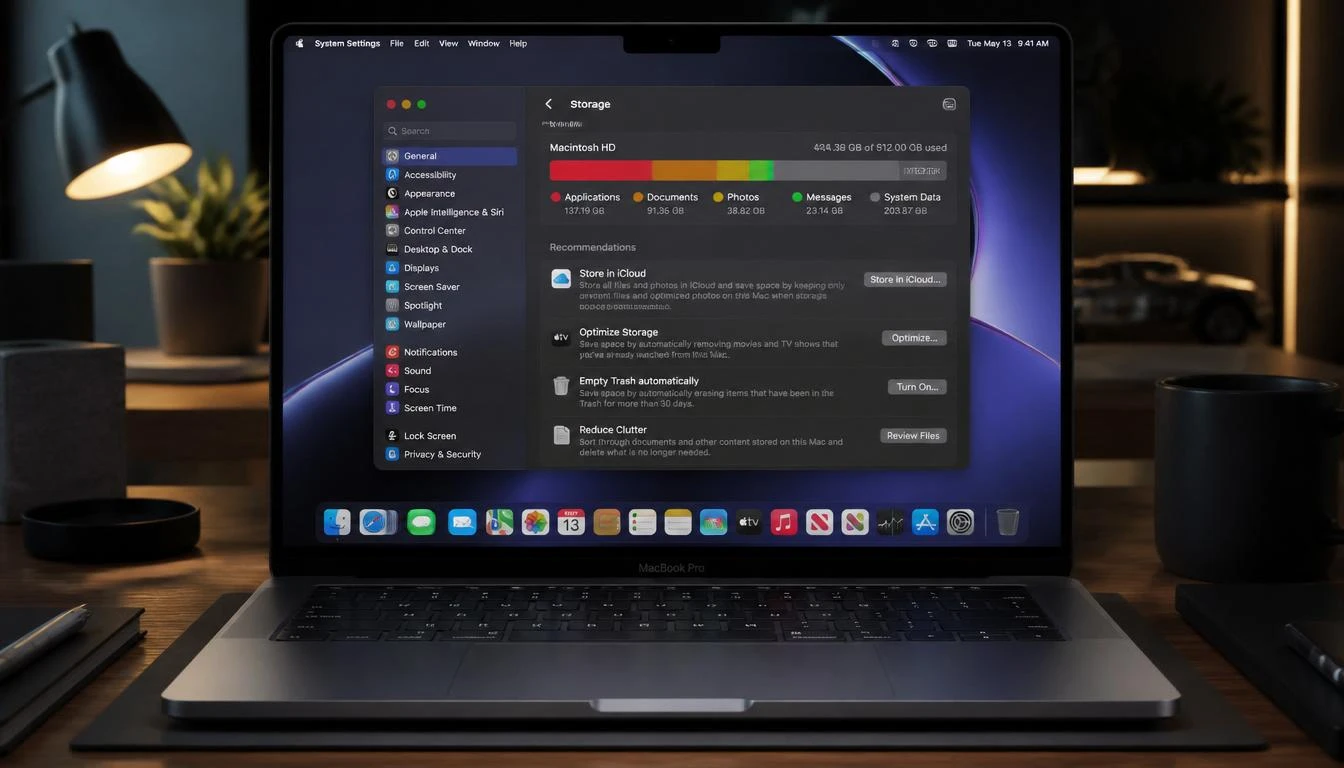
맥북 저장공간 확보를 위해 당장 삭제해야 할 파일 리스트 7
1. 사용자 캐시 파일 (~/Library/Caches)
앱이 빠르게 구동되기 위해 생성하는 임시 파일입니다. 오래된 앱이나 삭제된 앱의 찌꺼기가 쌓이면 수 GB에 달합니다.
Command + Shift + G를 누르고 경로를 입력해 접속한 뒤, 현재 사용 중이 아닌 앱의 폴더를 과감히 삭제하세요.
2. 오래된 iOS/iPadOS 백업 파일
아이폰이나 아이패드를 맥북에 연결해 백업했다면, 기기당 수십 GB의 파일이 숨어있습니다. [시스템 설정] > [일반] > [저장 공간] > [iOS 기기 파일]에서 확인 후 오래된 백업은 지우는 것이 좋습니다.
3. Xcode 파생 데이터 (Derived Data)
개발자라면 반드시 확인해야 할 0순위입니다. 앱을 빌드할 때마다 생성되는 이 데이터는 관리를 안 하면 50GB를 우습게 넘깁니다. ~/Library/Developer/Xcode/DerivedData 경로에서 삭제 가능하며, 삭제해도 다음 빌드 시 다시 생성되므로 안전합니다.
4. 브라우저 다운로드 및 중복 항목
우리는 생각보다 많은 파일을 다운로드 폴더에 방치합니다. 특히 동일한 설치 파일(.dmg)이 버전별로 쌓여있는 경우가 많습니다. ‘중복 파일 찾기’ 기능을 활용해 정리하세요.
5. 사용하지 않는 언어 자원 (Localization)
맥OS는 전 세계 언어를 지원하지만, 우리가 쓰는 건 한두 개뿐입니다. ‘Monolingual’ 같은 도구를 사용하면 필요 없는 언어 팩을 제거해 약 2~3GB를 아낄 수 있습니다.
6. 로컬 타임머신 스냅샷
외장 하드가 연결되지 않았을 때 맥북이 자체적으로 생성하는 백업본입니다. 시스템이 자동으로 관리한다고 하지만, 용량이 극도로 부족할 때는 터미널 명령어를 통해 강제로 정리해 용량을 확보할 수 있습니다.
7. 앱 잔여 데이터 (Application Support)
앱을 단순히 휴지통에 버린다고 다 지워지는 게 아닙니다. ~/Library/Application Support에 남은 대용량 라이브러리 파일들을 수동으로 찾아 지워줘야 합니다.

맥북 SSD 용량 파일별 예상 확보 용량 및 삭제 경로 요약 (2026.기준)
| 삭제 대상 파일 | 권장 삭제 경로 (Finder 이동) | 예상 확보 용량 (평균) | 주의 사항 |
|---|---|---|---|
| iOS 백업 | 시스템 설정 > 저장 공간 > iOS 파일 | 30GB ~ 80GB | 최신 백업본 유무 확인 필수 |
| Xcode 데이터 | ~/Library/Developer/Xcode/DerivedData | 20GB ~ 50GB | 개발자 한정, 빌드 시간 일시 증가 |
| 사용자 캐시 | ~/Library/Caches | 2GB ~ 10GB | 실행 중인 앱의 캐시는 주의 |
| 다운로드 항목 | ~/Downloads | 5GB ~ 20GB | 중요 문서 별도 보관 확인 |
| 로그 파일 | ~/Library/Logs | 500MB ~ 2GB | 시스템 진단용이므로 과감히 삭제 |
시스템 데이터 ‘기타’ 용량의 정체와 클린업 팁
맥북 저장 공간 막대 그래프에서 회색으로 표시되는 ‘시스템 데이터’는 사실 앞서 언급한 캐시, 백업, 플러그인, 폰트 등이 뒤섞인 영역입니다.
2026년 최신 맥OS 버전에서는 이전보다 최적화가 잘 되어 있지만, 여전히 사용자가 수동으로 개입해야 하는 부분이 존재합니다.
특히 영상 편집자라면 어도비 프리미어 프로나 파이널 컷의 ‘미디어 캐시(Media Cache)‘를 주기적으로 비워주는 습관이 중요합니다.
Macbook M5 모델의 빠른 읽기/쓰기 속도를 제대로 누리려면 SSD의 최소 15~20%는 항상 비워두는 것이 성능 유지의 핵심입니다.
맥북 SSD 용량 부족 놓치기 쉬운 체크포인트 경고
맥북프로 M5 무턱대고 용량을 비우겠다고 시스템 파일을 건드리는 것은 위험합니다. 특히 메일(Mail) 앱의 오프라인 데이터나 카카오톡 대화 내용 등은 삭제 시 복구가 불가능할 수 있으니 주의해야 합니다.
가장 안전한 순서는 [휴지통 비우기 -> 다운로드 폴더 정리 -> iOS 백업 삭제 -> 캐시 삭제] 순서입니다. 오늘 정리한 가이드를 통해 소중한 맥북의 성능을 100% 활용하시길 바랍니다.
💡 맥북 SSD 용량 자주 묻는 질문 (FAQ)
시스템 데이터를 지우면 맥북 성능이 느려지나요?
캐시 파일을 지우면 해당 앱을 처음 실행할 때 로딩 속도가 미세하게 느려질 수 있습니다.
하지만 이는 일시적이며, 오히려 불필요한 찌꺼기를 제거함으로써 인덱싱 속도가 빨라져 전체적인 쾌적함은 올라갑니다.
맥북 ~/Library 폴더를 통째로 지워도 되나요?
절대 안 됩니다. 라이브러리 폴더에는 앱 설정과 중요한 데이터가 포함되어 있습니다. 반드시 제가 안내해 드린 Caches, Application Support 등 특정 하위 폴더 내에서 불필요한 것만 골라 지워야 합니다.
타임머신 스냅샷을 지워도 백업 데이터는 안전한가요?
네, 로컬 스냅샷은 외장 하드에 저장된 실제 백업과는 별개입니다. 맥북 SSD 내에 임시 저장된 것이므로 지워도 외장 하드의 데이터는 그대로 유지됩니다.
SSD 용량이 90% 이상 차면 어떤 문제가 생기나요?
SSD는 데이터를 기록할 때 여유 공간을 활용해 쓰기 수명을 분산시킵니다(Wear Leveling). 용량이 꽉 차면 특정 셀에만 쓰기가 집중되어 SSD 수명이 단축되고, 가상 메모리(Swap) 활용이 어려워져 시스템이 버벅거릴 수 있습니다.
외장 SSD를 쓰면 이 모든 문제가 해결되나요?
확실히 도움은 되지만, 앱의 라이브러리나 캐시는 기본적으로 내장 SSD에 쌓입니다. 따라서 외장 SSD를 쓰더라도 오늘 알려드린 7가지 항목은 정기적으로 점검해야 합니다
최신 재고와 실시간 가격은 애플 공식 스토어에서 직접 확인하는 것이 가장 정확하며, SSD 용량 부족이 반복된다면 다음 구매 시에는 최소 1TB 이상의 옵션을 고려해 보시는 것을 추천합니다.
맥북 프로 M5 세팅 처음 샀다면 꼭 해야 하는 초기 설정 총정리 성능 200% 세팅 가이드
맥스튜디오M4 Max 후회하는 이유 10가지, 발열·유지비 실측 후기
맥북 프로 14인치 M5 Pro 4K 영상 편집 효율과 유튜브 PD들이 16인치를 포기한 이유