
아이폰 와이파이 아이콘은 떠 있는데 인터넷만 안 되는 증상은 원인이 하나가 아닙니다.
iOS 자체 설정, 공유기 관리자 페이지에서 확인해야 할 항목, 회선 장애까지 세 갈래로 나눠서 순서대로 점검하면 원인을 빠르게 좁힐 수 있습니다.
이 글에서는 실제 iOS 버전 정보와 공유기 브랜드별 관리자 페이지 접속 주소, 그리고 이 글을 워드프레스에 올릴 때 구글 색인이 잘 되도록 점검해야 할 체크리스트까지 함께 정리했습니다.
iOS 26.6 기준으로 먼저 확인해야 할 설정
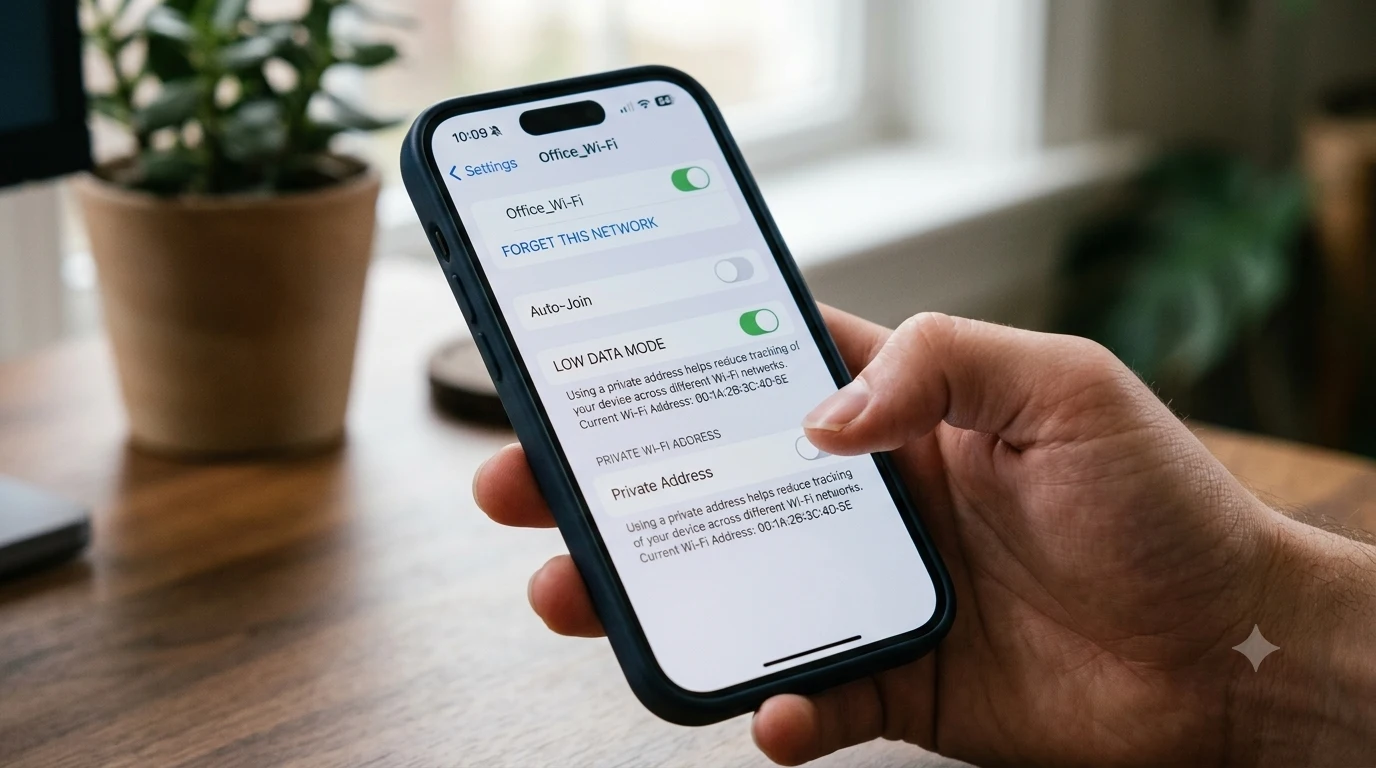
2026년 8월 현재 iOS 최신 버전은 26.6입니다. iOS 18 이후 도입된 “비공개 Wi-Fi 주소” 기능이 이 증상의 흔한 원인 중 하나로 꼽힙니다.
아이폰이 접속할 때마다 임의의 MAC 주소를 사용하도록 설계된 기능인데, 공유기가 특정 MAC 주소만 허용하도록 설정되어 있거나 IP 임대 방식이 오래된 기종이라면 이 기능 때문에 연결은 되지만 인터넷 통신은 막히는 경우가 생깁니다.
확인 방법은 다음과 같습니다.
- 설정 앱 > 무선랜(Wi-Fi) 이동
- 연결된 네트워크 이름 오른쪽 파란색 정보 아이콘(ⓘ) 탭
- “비공개 Wi-Fi 주소” 항목에서 ‘고정식’ 또는 ‘끔’으로 변경 (기본값은 ‘순환식’인 경우가 많습니다)
- 안내 문구가 뜨면 확인 후 해당 와이파이에 다시 접속
특히 회사나 공공기관처럼 MAC 주소 기반으로 기기를 관리하는 네트워크에서는 ‘끔’으로 바꿔야 정상 접속되는 경우가 많습니다.
저도 이 설정을 모른 채 한참 헤맨 적이 있는데, 순환식으로 되어 있으면 접속할 때마다 주소가 바뀌어서 공유기가 매번 새 기기로 인식해버리는 게 문제였습니다.
이 외에 iOS 업데이트 직후 네트워크 관련 버그가 보고되는 경우도 종종 있으므로, 설정 > 일반 > 소프트웨어 업데이트에서 현재 버전이 26.6인지, 최신 상태인지부터 확인하는 게 순서입니다.
공유기 관리자 페이지 직접 접속해서 확인하는 방법
다른 기기에서도 같은 와이파이로 인터넷이 안 된다면 공유기 문제일 가능성이 큽니다.
이때는 공유기 관리자 페이지에 직접 들어가서 상태를 확인하는 게 가장 정확합니다. 브랜드별 기본 접속 주소는 다음과 같습니다.
| 공유기 브랜드 | 기본 접속 주소 (제조사 매뉴얼 공개값) | 관리자 계정 확인 방법 |
|---|---|---|
| ipTIME | http://192.168.0.1 | 공유기 뒷면 스티커 또는 최초 설정 시 화면 안내 확인 |
| ASUS | http://192.168.1.1 | 공유기 뒷면 스티커 확인, 미표기 시 제조사 공식 매뉴얼 참고 |
| Netgear | http://192.168.1.1 또는 routerlogin.net | 공유기 뒷면 스티커 확인 |
| TP-Link | http://192.168.0.1 또는 192.168.1.1 | 공유기 뒷면 스티커 확인 |
| KT 기가지니/공유기 | http://172.30.1.254 | 통신사 개통 시 제공된 계정 정보 (고객센터 문의 가능) |
| SK브로드밴드 공유기 | http://192.168.35.1 | 통신사 개통 시 제공된 계정 정보 (고객센터 문의 가능) |
접속 주소는 공유기 뒷면 스티커에 적혀 있는 경우가 대부분이니, 먼저 실물을 확인해보시는 걸 추천합니다.
관리자 페이지에 들어가면 “인터넷 연결 상태” 또는 “WAN 상태” 항목을 확인해보시기 바랍니다.
여기에 IP 주소가 정상적으로 할당되어 있다면 공유기와 회선 연결 자체는 문제가 없다는 뜻이고, 이 경우 문제는 공유기와 아이폰 사이의 무선 구간에 있을 가능성이 큽니다.
관리자 페이지 접속 자체가 안 된다면 공유기가 먹통 상태이거나 IP 대역이 다르게 설정되어 있는 경우입니다.
이럴 때는 공유기 뒷면의 리셋 버튼을 10초 이상 눌러 초기화한 뒤 재설정하는 것도 방법입니다.
다만 초기화하면 기존 와이파이 이름과 비밀번호가 모두 사라지므로, 정말 다른 방법이 없을 때 마지막 수단으로 시도하시는 게 좋습니다.
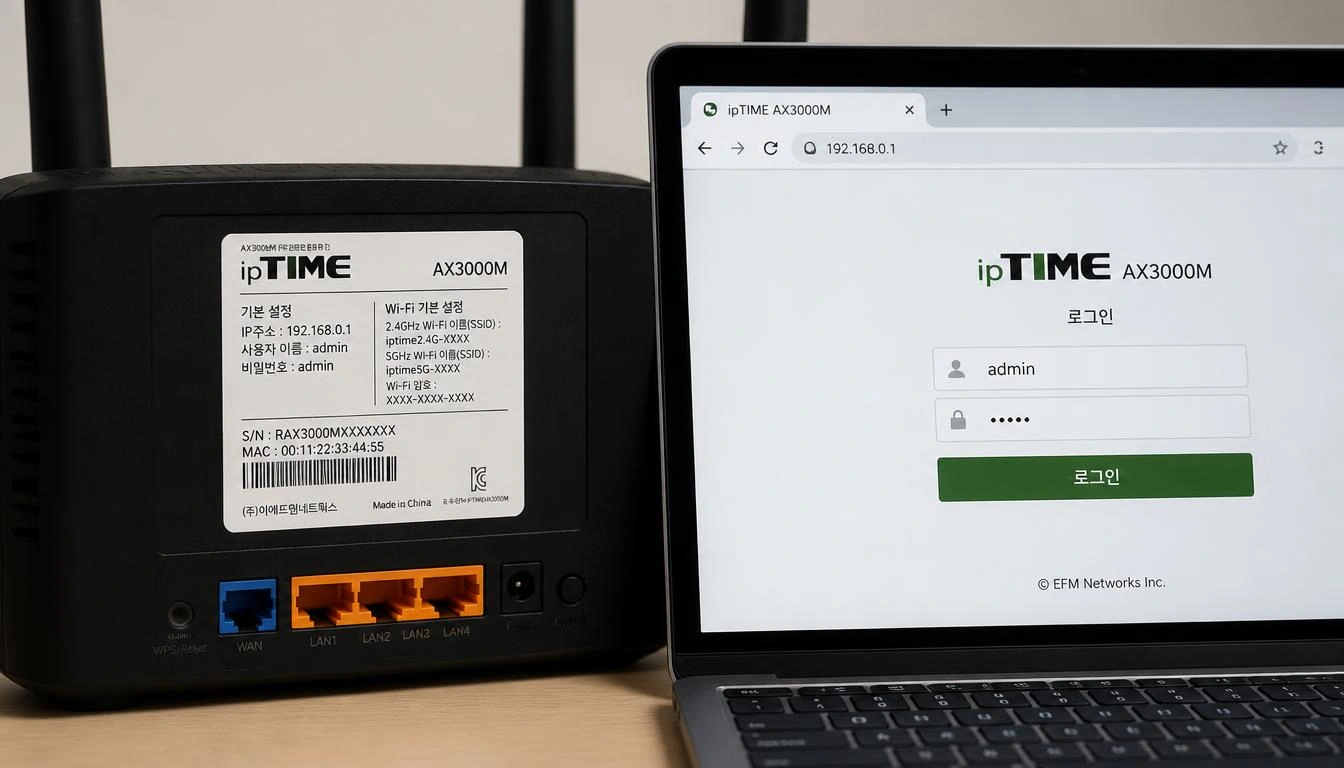
공유기 설정 화면에서 DHCP 임대 목록을 확인하면 현재 연결된 기기들의 IP가 몇 개나 할당되어 있는지 볼 수 있습니다. 임대 가능한 IP 개수가 가득 차 있으면 새로 접속하는 기기가 IP를 못 받아서 인터넷이 안 되는 경우도 있으니 함께 확인해보시기 바랍니다.
대역별 접속 문제, 5GHz와 2.4GHz 비교
| 구분 | 속도 | 도달 거리 | 흔한 증상 |
|---|---|---|---|
| 5GHz | 빠름 | 짧음, 장애물에 약함 | 신호는 잡히나 데이터 전송 끊김 |
| 2.4GHz | 느림 | 김 | 전자레인지 등과 간섭으로 불안정 |
공유기가 두 대역을 같은 이름으로 자동 전환(밴드 스티어링)하도록 설정되어 있다면, 아이폰이 이동 중 대역을 오가면서 순간적으로 끊기는 현상이 나타날 수 있습니다.
공유기 관리자 페이지의 무선 설정 메뉴에서 두 대역의 이름(SSID)을 다르게 지정한 뒤, 거리가 먼 방에서는 2.4GHz에, 공유기 근처에서는 5GHz에 수동으로 붙여보면 어느 대역에서 문제가 생기는지 구분할 수 있습니다.
아이폰 자체 설정으로는 해결이 안 되는 부분이라, 이 증상이 반복된다면 공유기 관리자 페이지에서 직접 조정하는 게 유일한 해결책입니다.
공유기 관리자 페이지 접속 방법이 낯설다면, 아래 애플 공식 지원 문서에서 아이폰 쪽 네트워크 진단 절차도 함께 참고해보시기 바랍니다. https://support.apple.com/ko-kr/111786
아이폰 와이파이 인터넷 안 될 때 WAN 상태를 확인한다
정리하면, 아이폰 와이파이는 잡히는데 인터넷이 안 되는 증상은 iOS의 비공개 Wi-Fi 주소 설정, 공유기 관리자 페이지에서 확인 가능한 WAN 상태와 DHCP 임대 현황, 그리고 5GHz·2.4GHz 대역 문제 중 하나일 가능성이 큽니다.
순서대로 보면 먼저 다른 기기에서도 같은 문제가 있는지 확인하고, 있다면 공유기 관리자 페이지에 직접 들어가 WAN 상태를 확인하는 게 가장 빠른 방법입니다.
아이폰만 문제라면 비공개 Wi-Fi 주소 설정을 ‘고정식’이나 ‘끔’으로 바꾸는 것부터 시도해보시기 바랍니다.
이 방법들을 하나씩 적용해보면 대부분의 경우 원인을 특정해서 해결할 수 있습니다.
공유기 관리자 페이지에 처음 들어가 보는 게 낯설게 느껴질 수 있지만, 위 표의 기본 주소로 접속해서 WAN 상태 한 줄만 확인해도 공유기 문제인지 아이폰 문제인지 바로 구분됩니다.
그래도 해결되지 않는다면 공유기 자체의 하드웨어 노후화나 회선 장애일 가능성이 높으므로, 통신사 고객센터에 WAN 상태 화면을 캡처해서 문의하면 훨씬 빠르게 원인을 확인받을 수 있습니다.
아이폰 와이파이 인터넷 자주 묻는 질문
네트워크 설정을 재설정하면 어떤 정보가 사라지나요?
저장된 와이파이 목록과 비밀번호, 셀룰러 설정, VPN 및 APN 설정이 모두 초기화됩니다. 사진이나 앱 데이터는 영향받지 않습니다.
공유기 관리자 페이지 비밀번호를 잊어버렸어요.
공유기 뒷면 리셋 버튼을 10초 이상 눌러 공장 초기화하면 기본 계정으로 되돌아갑니다. 이후 스티커에 적힌 기본 계정으로 재접속할 수 있습니다.
특정 시간대(저녁)에만 유독 느려요.
동시 접속 기기가 많아지는 시간대에 공유기 사양이 처리 용량을 넘어서는 경우입니다. 관리자 페이지에서 현재 접속된 기기 수를 확인해보고, 사용하지 않는 기기의 연결을 끊어보는 것도 방법입니다.
아이폰 와이파이 안 될때 함께 읽는 글
아이폰18 출시일 임박, 아이폰 처음 샀다면 꼭 해야 하는 설정 총정리
아이폰 배터리 80프로 성능 밑으로 떨어졌을 때 확인할 것 5가지
아이폰 라이브 텍스트로 콘텐츠 제작 1시간 줄이는 실전 활용법
아이폰17 프로 색상 추천, 아이폰200만 원 시대 전 마지막 실구매 기회
맥북 프로 영상 편집 M5 Pro 최적화 Final Cut Pro 렌더링 속도 30% 높이는 실전 설정법
맥북 프로 M5 세팅 처음 샀다면 꼭 해야 하는 초기 설정 총정리